
Photoshop - Một vài điều cần biết về Kỹ
Thuật Digital Imaging!
(Phần 2)
Screen Resolution Vs Print Resolution
Perfect! Bạn la lên, Oh. Nhìn đã quá! Cái tấm hình mà bạn mất thì giờ chụp, O
bế bằng photoshop và bây giờ kết quả nhìn quá sức đẹp đẽ và huy hoàng. Ưng ý quá
rồi! Thế là bạn hí hửng mang đi ra nhà in, hoặc in ngay bằng máy in của bạn. Nhưng ô
kià sao nhìn lạ thế nhỉ! Rõ là nó được nhìn thấy rõ ràng và sắc sảo với độ view zoom
100% trên màn ảnh kia mà! Nhưng…. Bạn quên rằng trước khi được in bằng printer
thì hình ảnh (images) này phải được máy in Printer xử lý bằng CMYK mode . Driver
của Printer sẽ tiếp nhận images và điều chỉnh kích thước (size) cùng hoán chuyển tông
màu (RGB sang CMYK colors) để in. Vì thế chưa chắc hình ảnh in ra lại được rõ
ràng như thể ta nhìn thấy chúng trên màn hình computer nếu bạn không biết cách
chỉnh sửa một vài chi tiết. Để có được một hình ảnh thấy được huy hoàng đẹp rực trên
Monitors và ta cũng muốn nó đẹp như thế khi in, hay ít là đạt 75% so với màn hình khi
được in ra trên giấy! Tức nhỉ, làm sao bây giờ? Xin thưa: Bạn phải biết cách làm sao
để so sánh được sự khác biệt của hình ảnh sẽ được in bằng printers (output images)
với hình ảnh hiện lên trên màn hình monitors! – Bài này làm cái việc giải thích về
Screen Resolution. Cách chỉnh sửa Resolution PPI sao cho đúng. Đây chỉ là một

phần giải thích nhỏ ngoài vấn đề mà bạn phải hiểu thêm về Color Managements,
Monitor Calibration and Gamma, và Printer calibration…. Nhức đầu ghê!
Bạn ơi dù muốn hay không, khi đã trót dại mê nó rồi! Nghề chơi thật lắm công
phu đó bạn! Bạn đang phải đối diện dealing với các dạng Output colors của hình ảnh
đấy. Monitor của bạn phóng hình lên cho mắt bạn thấy bằng hệ Adobe RGB1998 hoặc
sRGB. Nhưng khi xuống bản in, Printer của bạn dùng CMYK (Cyan-Magenta-
Yellow-Black). Nếu bạn vẫn chưa hiểu thì xin nói thêm: Sau khi đã có hình ảnh Input
từ (Scanners, Digital cameras). CMM (Color Management Module) sẽ phóng hình lên
màn Monitors cho mắt chúng ta được nhìn thấy bằng hệ RGB! (Công ty Adobe làm).
(CMM = Photoshop hay các softwares khác) và sau đó khi ta ra lệnh in. Máy printers
sẽ tiếp nhận và dùng CMYK để in trên giấy. (Papers). Hai hệ này khác nhau về nhiều
điều mà bạn không cần phải biết nhiều chi tiết, chỉ cần biết rằng dù khác nhau như Âm
và Dương nhưng lại làm việc chặt chẽ với nhau vô cùng mật thiết để tạo cho thế giới
Computer những phòng Digital labs ngay trên máy bạn.
RGB và CMYK đang đối thoại bằng hai ngôn ngữ khác nhau . Hãy cứ hiểu
RGB/CMYK như ta hiểu cái khác biệt giữa Âm và Dương, giữa Ánh sáng và bóng tối.
Màn hình monitors thì sử dụng các nguồn ánh sáng để tạo ra màu sắc (ta tạm gọi là
Màu sắc Dương tính - additive colors). Ngược lại máy in (Printers) thì lại dùng mực in
hấp thụ ánh sáng để tạo ra màu sắc in trên giấy trắng (tạm gọi là Màu sắc Âm tính -
subtractive colors).
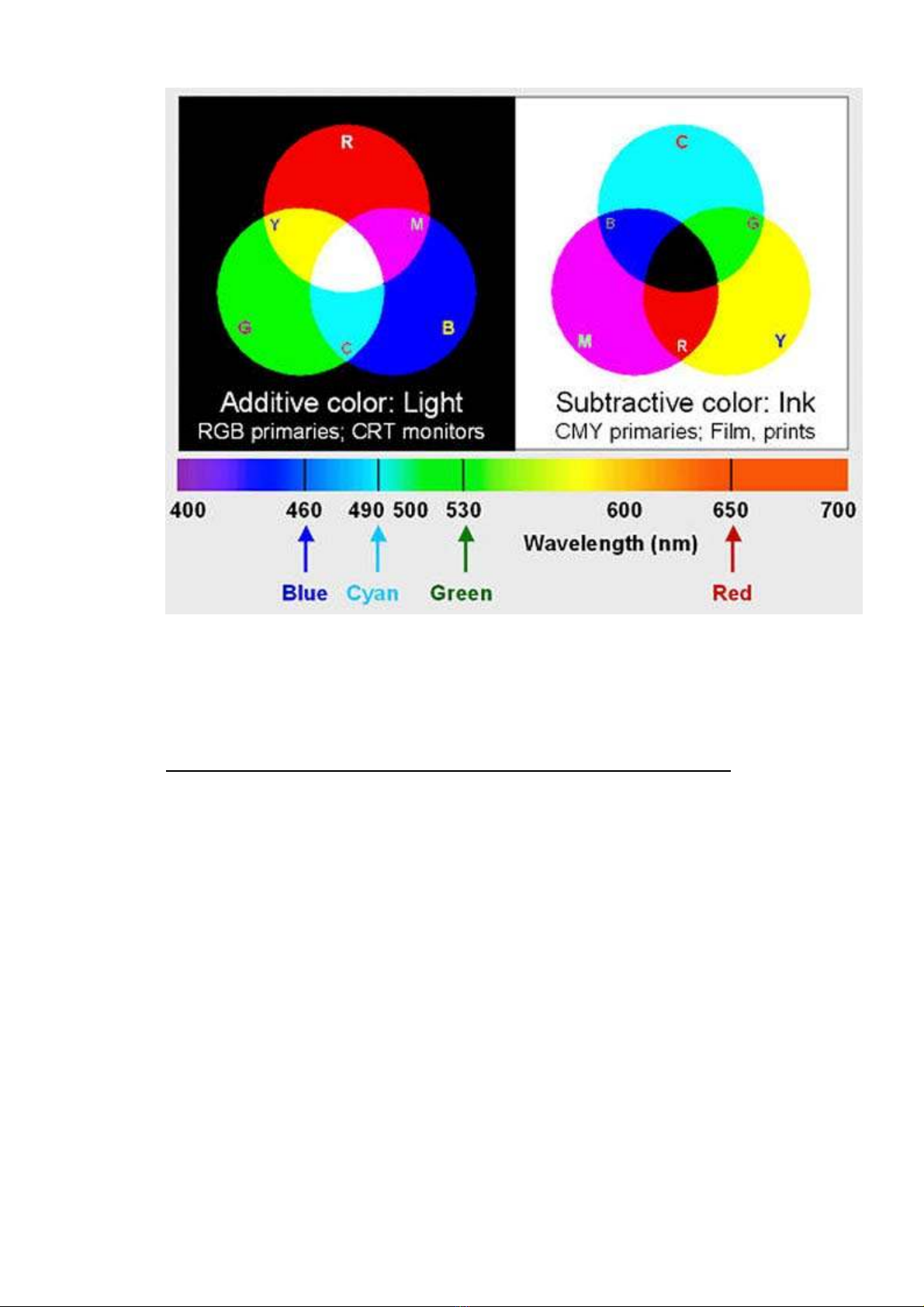
Color_add_subtract.jpg - Thôi nhé, thế cũng tạm đủ cho phần color này còn nếu
bạn muốn đào sâu thêm về Colors thì sẽ viết về topic này trong tương lai.
Screen Resolution – Cách Chỉnh độ PPI trên màn hình chính xác!
Trở lại topic trên. Nhiều lần và nhiều nơi, chúng ta thường gặp hàng chữ
Screen resolution=72 PPI. Vậy nó mang ý nghĩa gì? – PPI là chữ tắt của Pixcel per
inch. Thưa bạn, thời của màn hình 72 PPI đã quá xưa rồi, nó thực sự đã đi vào dĩ vãng.
Đó là thời kỳ màn hình của những năm 1983, 1984 kia, có khi bạn chưa có mặt trên
hành tinh này nữa! – Bây giờ thế giới chúng ta đã có những bước tiến nhảy vọt khá xa.
Các Monitors hiện có trên thị trường có sức phát ra từ 96~120 PPI theo tiêu chuẩn
trung bình. Thế nên muốn biết Monitor bạn đang sử dụng có bao nhiêu PPI thì hãy làm
như sau đây:

Click Start->Control Panel->Display->Settings hoặc right-click on the
Windows wallpaper (Nền của destop), rồi click on Properties, Settings… và nhìn
xuống khung cửa sổ có chữ : Screen resolution như hình minh họa dưới đây :
Hãy ghi xuống số Screen Resolution của bạn như hình trên là 1680x1050
pixels.
Kế tiếp là tìm 1 cái thước và đo chiều ngang cùng chiều đứng của monitor như
hình bên dưới, Được bao nhiêu Inches chiều ngang x chiều dọc – Ghi xuống vào tờ
giấy. - Rồi chưa, bây giờ ta động não một chút nhé. Làm một phép tính mà đứa con nít
học lớp 4 cũng làm được ấy mà. Dễ thôi! – Nào:
Lấy số Resolution ngang của màn hình là 1680 (theo thí dụ trên) chia cho trị số
bề ngang của màn hình 17 (inch). Hoặc lấy số Resolution bề dọc 1050 chia cho :
10.3/4 (in) = ta có trị số 98 PPI (Pixel Per Inch)
Đó là trị số PPI của Monitor màn hình mà bạn đã set trong Windows đấy! – Ghi
cái trị số PPI này của bạn xuống nhé. Quan trọng đấy!
Thí dụ khác: Màn hình Labtop của bạn là Dell Inspiron/9300 có screen
resolution set = 1440x900. Đo Monitor ta có bề ngang=14.5, dọc= 9 in vậy PPI của
Labtop =100 PPI. (Monitor của bạn có thể có resolution khác với hai thí dụ này nhé)

Screen_PPI.jpg - My Labtop monitor size – Hãy theo hình minh hoạ để điều
chỉnh độ Screen Resolution của bạn. Khỏi cần phải dài dòng gì nữa vì quá dễ mà, nhìn
thì thấy biết cách làm sao ngay thôi.!
Ghi Chú : Cần phân biệt tất cả những trình bày về PPI của Screen monitor
(Màn hình máy tính) ở trên không liên quan gì đến DPI (Dots per inch) của Printers
cũng như không liên quan gì đến độ Resolution= PPI (Pixels/Inch) của Image Size
trong Photoshop!
The Screen Zoom Ratio Factor Trong Photoshop:
Phần này nói về The Screen Zoom Ratio Factor trong Photoshop: - Không quan
trọng lắm bạn có thể lướt qua, nhưng nếu bạn là người có óc tò mò và có tính cầu toàn
khi edit hình ảnh thì topic này bạn cũng nên biết qua! Bắt đầu nhé :

![Đề cương ôn tập Bản đồ du lịch [năm hiện tại]](https://cdn.tailieu.vn/images/document/thumbnail/2025/20250809/dlam2820@gmail.com/135x160/53061754884441.jpg)