

Tháng 11 năm 2017
PHƯƠNG PHÁP VẼ BẢN ĐỒ RỦI RO THIÊN TAI
CÓ SỰ THAM GIA
CHO KHU VỰC ĐÔ THI VÀ CẬN ĐÔ THI
Cuốn 2 – HƯỚNG DẪN KỸ THUẬT XÂY DỰNG VÀ CẬP NHẬT BẢN ĐỒ RỦI RO
SỬ DỤNG PHẦN MỀM MÃ NGUỒN MỞ HỆ THỐNG THÔNG TIN ĐỊA LÝ
(QGIS)

1
MỤC LỤC .................................................................................................................................. 1
PHẦN 1 ...................................................................................................................................... 3
HƯỚNG DẪN CÀI ĐẶT PHẦN MỀM QGIS VÀ LẬP RANH GIỚI HÀNH CHÍNH KHU VỰC THỰC
HIỆN VẼ BẢN ĐỒ ...................................................................................................................... 3
I. Hướng dẫn cài đặt phần mềm QGIS ............................................................................ 3
1. Lựa chọn phiên bản để cài đặt vào máy tính ................................................................ 3
2. Cài đặt phần mềm QGIS .............................................................................................. 3
3. Cài đặt ngôn ngữ tiếng Việt cho phần mềm QGIS ....................................................... 6
4. Yêu cầu về cấu hình của máy tính sử dụng để cài đặt phần mềm QGIS ...................... 7
II. Lập ranh giới hành chính (khu phố) ............................................................................. 7
PHẦN 2 .................................................................................................................................... 14
HƯỚNG DẪN SỬ DỤNG PHẦN MỀM QGIS XÂY DỰNG BẢN ĐỒ RỦI RO THIÊN TAI KHU VỰC ĐÔ
THỊ VÀ CẬN ĐÔ THỊ ............................................................................................................... 14
I. Xây dựng bản đồ nền .................................................................................................. 14
1. Cài đặt Open Street Map (OSM) ................................................................................ 14
2. Xây dựng bản đồ nền của phường ............................................................................ 16
3. Xây dựng bản đồ nền khu phố ................................................................................... 17
4. Điều chỉnh, bổ sung thông tin, đối tượng trên bản đồ nền .......................................... 17
III. Biên tập và in bản đồ nền ........................................................................................ 57
1. Thêm bản in mới ........................................................................................................ 57
2. Chọn khổ giấy, cỡ giấy, hướng giấy của bản đồ ........................................................ 58
3. Tỉ lệ bản đồ ................................................................................................................ 59
4. Hệ tọa độ và định dạng, biểu tượng trên bản đồ ........................................................ 60
5. Vị trí, nội dung, font chữ trong phần chú giải .............................................................. 61
6. Thước tỷ lệ và kim chỉ nam ........................................................................................ 63
7. Xuất bản/ in bản đồ .................................................................................................... 65
PHẦN 3 .................................................................................................................................... 66
CẬP NHẬT THÔNG TIN, DỮ LIỆU BẢN ĐỒ RỦI RO THIÊN TAI SỬ DỤNG PHẦN MỀM QGIS66
I. Cập nhật thủ công, trực tiếp thông tin từ bản đồ giấy lên bản đồ số ...................... 66
II. Cập nhật thông tin thông qua scan/chụp bản đồ giấy: ................................................ 66
MỤC LỤC

2
Bước 1: Quét (Scan), chụp ảnh bản đồ giấy (bản đồ nền được in ra) do người dân cập nhật
.......................................................................................................................................... 67
Bước 2: Nắn chỉnh tọa độ .............................................................................................. 68
Bước 3: Cập nhật các đối tượng mới lên bản đồ số. ................................................... 75
PHẦN 4 .................................................................................................................................... 76
THU THẬP THÔNG TIN VÀ DỰ LIỆU HIỆN TRƯỜNG BẰNG THIẾT BỊ GPS, ĐIỆN THOẠI THÔNG
MINH VÀ CẬP NHẬT BẢN ĐỒ RỦI RO THIÊN TAI SỬ DỤNG PHẦN MỀM QGIS ................ 76
I. Cài đặt tính năng định vị điện thoại thông minh ....................................................... 76
1. Cách tắt, mở tính năng định vị khi chụp ảnh trên điện thoại Samsung ....................... 76
2. Cách tắt, mở tính năng định vị khi chụp ảnh trên điện thoại iPhone ........................... 77
II. Thu thập dữ liệu hiện trường thông qua điện thoại thông minh ............................. 80
1. Cài đặt plugin Photo2kmz và lấy dữ liệu tọa độ của ảnh ............................................ 80
2. Tạo lớp dữ liệu shape file........................................................................................... 81
3. Hiển thị ảnh trên lớp dữ liệu shape file ....................................................................... 84
III. Hướng dẫn sử dụng máy định vị GPS ................................................................... 90
1. Chức năng của các phím......................................................................................... 90
2. Một số cài đặt chính trước khi đi đo ....................................................................... 90
IV. Thu thập thông tin đối tượng thông qua thiết bị GPS ........................................... 91
1. Đo và lưu lại toạ độ một điểm (Waypoint) .................................................................. 91
2. Đo khoảng cách giữa 2 điểm ..................................................................................... 92
3. Đo diện tích một khu vực ........................................................................................... 93
4. Chuyển dữ liệu vào máy tính ..................................................................................... 95
PHỤ LỤC 1 .............................................................................................................................. 96
HƯỚNG DẪN SỬ DỤNG MÁY ĐỊNH VỊ GPS ......................................................................... 96
PHỤ LỤC 2 .............................................................................................................................. 96
DANH SÁCH KINH TUYẾN GỐC CÁC TỈNH, THÀNH PHỐ ................................................... 96
(HỆ TỌA ĐỘ VN 2000) ............................................................................................................ 96
PHỤ LỤC 3 .............................................................................................................................. 96
MỘT SỐ KÝ HIỆU BẢN ĐỔ THÔNG DỤNG ........................................................................... 96
3
I. Hướng dẫn cài đặt phần mềm QGIS
1. Lựa chọn phiên bản để cài đặt vào máy tính
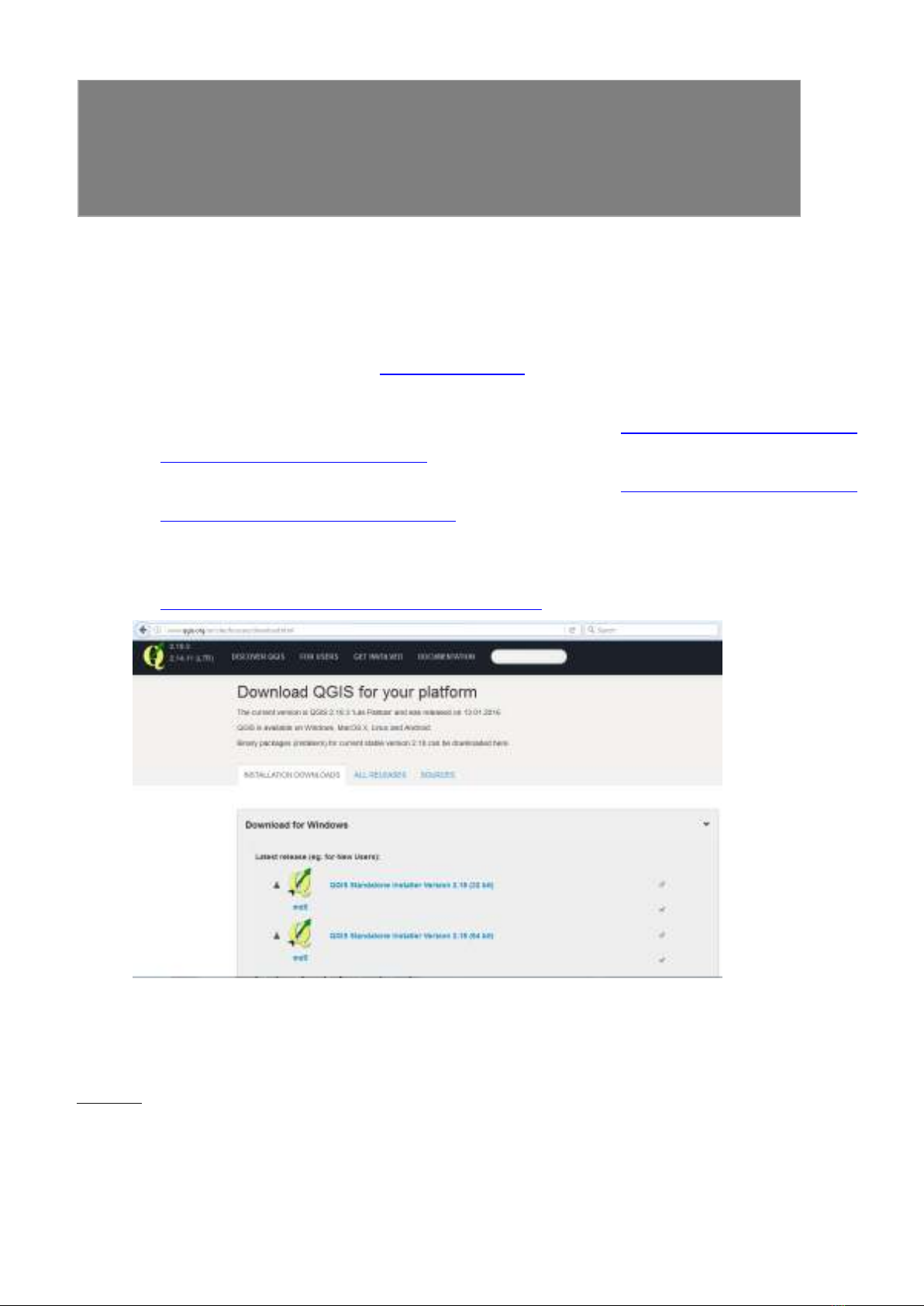
Có thể tải trực tiếp QGIS từ trang chủ: http://www.qgis.org. Bạn nên sử dụng phiên bản mới nhất của
phần mềm. Phần hướng dẫn này sử dụng phần mềm QGIS phiên bản 2.18.2-1.
- Nếu máy tính cài đặt WINDOWS 32BIT chọn link: http://www.norbit.de/~jef/QGIS-
OSGeo4W-2.18.2-1-Setup-x86.exe để download về.
- Nếu máy tính cài đặt WINDOWS 64BIT chọn link: http://www.norbit.de/~jef/QGIS-
OSGeo4W-2.18.2-1-Setup-x86_64.exe để download về.
- Ngoài ra có thể tải các phiên bản cũ hơn của phần mềm QGIS trên mục Download trên
trang web của phần mềm QGIS như sau:
http://www.qgis.org/en/site/forusers/download.html
2. Cài đặt phần mềm QGIS
Sau khi tải phần mềm về máy tính, tiến hành cài đặt phần mềm theo các bước sau:
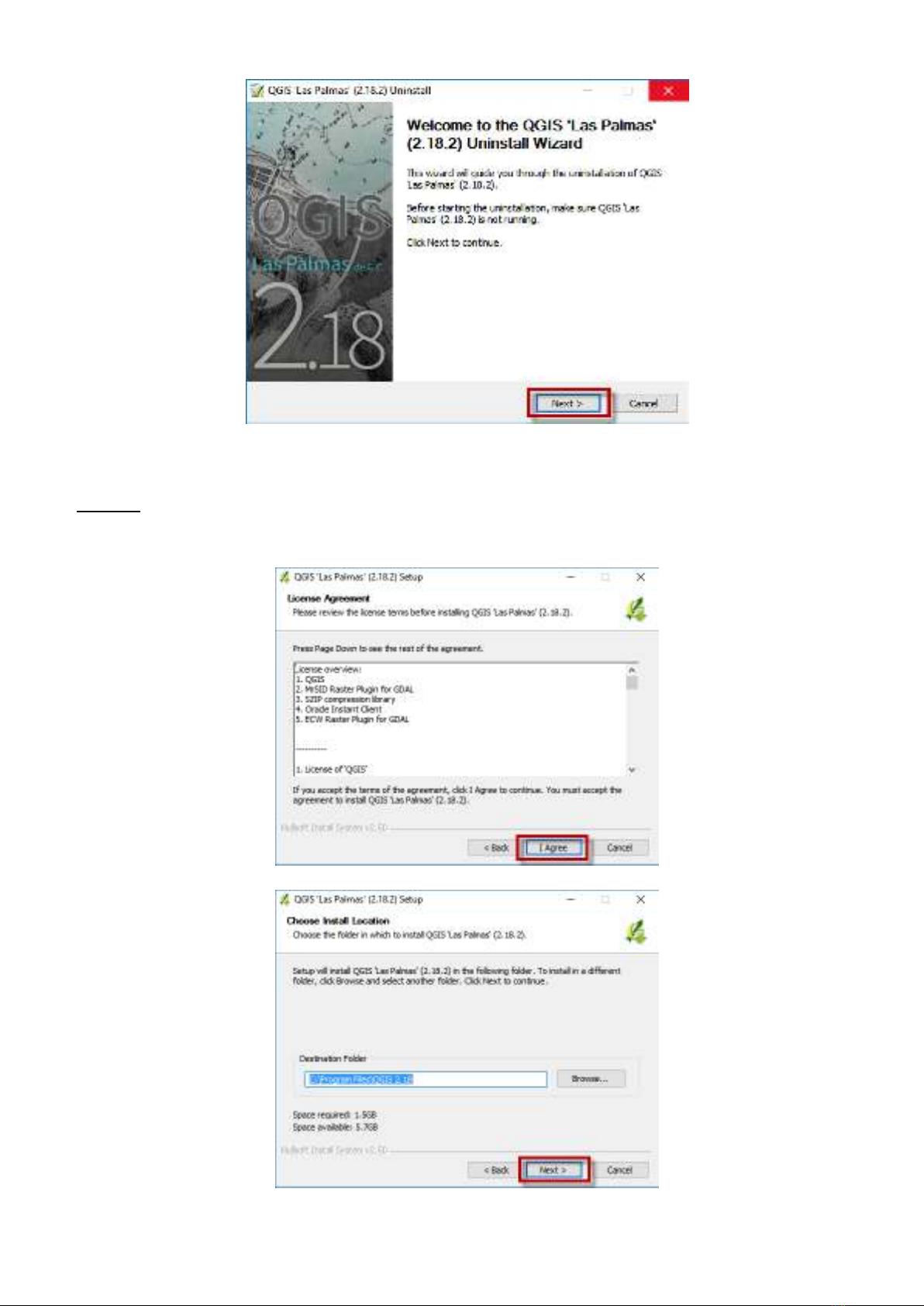
Bước 1: Chạy file QGIS-OSGeo4W-2.18.2-1-Setup-x86_64.exe (nếu máy tính cài windows 64 bit,
hoặc file QGIS-OSGeo4W-2.18.2-1-Setup-x86.exe nếu máy tính cài windows 32 bit) vừa tải về,
nhấn Next để tiếp tục sang bước 2.
PHẦN 1
HƯỚNG DẪN CÀI ĐẶT PHẦN MỀM QGIS VÀ LẬP RANH GIỚI HÀNH CHÍNH
KHU VỰC THỰC HIỆN VẼ BẢN ĐỒ
4
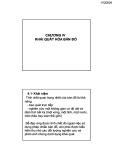
Bước 2: Chọn I Agree để đồng ý các điều khoản của chương trình, sau đó chọn vị trí cài đặt (cứ để
mặc định là được), nhấn Next, chọn cài đặt dữ liệu mẫu hoặc không.
![Bài giảng Hàng hải địa văn [chuẩn nhất]](https://cdn.tailieu.vn/images/document/thumbnail/2025/20250729/vijiraiya/135x160/43361753782101.jpg)









![Bài giảng Trắc địa xây dựng [chuẩn nhất]](https://cdn.tailieu.vn/images/document/thumbnail/2026/20260310/hoaphuong0906/135x160/61031773283870.jpg)


%20--%3e%3cdefs%3e%3cstyle%3e%20.st0%20{%20fill:%20%23fff;%20}%20.st1%20{%20fill:%20%237800fa;%20}%20%3c/style%3e%3c/defs%3e%3cpath%20class='st1'%20d='M117.78,12.18H43.11c2.9,3.47,4.65,7.94,4.65,12.82,0,5.6-2.3,10.66-6.01,14.29h76.02l7.22-13.56-7.22-13.56Z'/%3e%3cg%3e%3cpath%20class='st0'%20d='M53.58,26.17h-.59v-1.46h.59v-4.96h2.83c1.78,0,2.67.94,2.67,2.82v5.76c0,1.87-.89,2.81-2.67,2.81h-2.83v-4.96ZM55.36,21.37v3.34h1.1v1.46h-1.1v3.34h1.01c.61,0,.91-.37.91-1.1v-5.93c0-.74-.3-1.1-.91-1.1h-1.01Z'/%3e%3cpath%20class='st0'%20d='M65.99,31.14h-1.8l-.31-2.07h-2.19l-.31,2.07h-1.64l1.82-11.39h2.62l1.82,11.39ZM65.28,18.04c-.25.46-.51.77-.75.94-.21.15-.47.22-.79.22-.26,0-.57-.07-.92-.22l-.38-.15c-.14-.05-.26-.07-.37-.07-.3,0-.53.18-.71.54l-.91-.68c.25-.46.51-.77.75-.94.21-.14.48-.21.79-.21.26,0,.57.07.92.21l.38.15c.14.05.26.07.37.07.3,0,.53-.18.71-.54l.91.68ZM61.91,27.52h1.73l-.87-5.76-.87,5.76Z'/%3e%3cpath%20class='st0'%20d='M74.53,26.89v1.52c0,1.91-.89,2.86-2.67,2.86s-2.67-.95-2.67-2.86v-5.93c0-1.91.89-2.86,2.67-2.86s2.67.95,2.67,2.86v1.11h-1.69v-1.22c0-.75-.31-1.12-.93-1.12s-.93.37-.93,1.12v6.15c0,.74.31,1.11.93,1.11s.93-.37.93-1.11v-1.63h1.69Z'/%3e%3cpath%20class='st0'%20d='M81.4,31.14h-1.8l-.31-2.07h-2.19l-.31,2.07h-1.64l1.82-11.39h2.62l1.82,11.39ZM75.9,19.2l1.52-1.91h1.71l1.51,1.91h-1.61l-.76-.95-.75.95h-1.61ZM77.32,27.52h1.73l-.87-5.76-.87,5.76ZM83.1,15.99l-1.76,1.91h-1.26l1.17-1.91h1.86Z'/%3e%3cpath%20class='st0'%20d='M84.86,19.75c1.78,0,2.67.94,2.67,2.82v1.48c0,1.87-.89,2.81-2.67,2.81h-.85v4.28h-1.79v-11.39h2.64ZM84.01,21.37v3.86h.85c.58,0,.87-.36.87-1.08v-1.71c0-.71-.29-1.07-.87-1.07h-.85Z'/%3e%3cpath%20class='st0'%20d='M93.51,19.75c1.78,0,2.67.94,2.67,2.82v1.48c0,1.87-.89,2.81-2.67,2.81h-.85v4.28h-1.79v-11.39h2.64ZM92.66,21.37v3.86h.85c.58,0,.87-.36.87-1.08v-1.71c0-.71-.29-1.07-.87-1.07h-.85Z'/%3e%3cpath%20class='st0'%20d='M98.8,31.14h-1.79v-11.39h1.79v4.88h2.03v-4.88h1.83v11.39h-1.83v-4.88h-2.03v4.88Z'/%3e%3cpath%20class='st0'%20d='M105.36,24.55h2.46v1.62h-2.46v3.34h3.09v1.63h-4.88v-11.39h4.88v1.63h-3.09v3.18ZM108.17,17.29l-1.76,1.91h-1.26l1.17-1.91h1.86Z'/%3e%3cpath%20class='st0'%20d='M112.2,19.75c1.78,0,2.67.94,2.67,2.82v1.48c0,1.87-.89,2.81-2.67,2.81h-.85v4.28h-1.79v-11.39h2.64ZM111.35,21.37v3.86h.85c.58,0,.87-.36.87-1.08v-1.71c0-.71-.29-1.07-.87-1.07h-.85Z'/%3e%3c/g%3e%3ccircle%20class='st1'%20cx='25'%20cy='25'%20r='20'/%3e%3cpath%20class='st0'%20d='M32.78,19.27c2.92,0,4.43,2.55,5.28,5.33l.71,2.17c.14.38-.33.75-.71.75h-5.61c.19-.33.24-.71.09-1.08l-.75-2.45c-.43-1.32-.99-2.64-1.79-3.77.75-.57,1.65-.94,2.78-.94h0ZM25,18.38c3.25,0,4.9,2.78,5.89,5.89l.76,2.45c.14.42-.33.8-.8.8h-11.69c-.42,0-.94-.38-.8-.8l.75-2.45c.99-3.11,2.64-5.89,5.89-5.89h0ZM25,11.35c1.74,0,3.11,1.37,3.11,3.11s-1.37,3.11-3.11,3.11-3.11-1.41-3.11-3.11,1.41-3.11,3.11-3.11h0ZM17.27,19.27c1.08,0,1.98.38,2.73.94-.8,1.13-1.37,2.45-1.74,3.77l-.8,2.45c-.14.38-.05.75.09,1.08h-5.56c-.42,0-.9-.38-.75-.75l.71-2.17c.9-2.78,2.41-5.33,5.33-5.33h0ZM17.27,12.91c1.51,0,2.78,1.27,2.78,2.83s-1.27,2.83-2.78,2.83-2.83-1.27-2.83-2.83,1.27-2.83,2.83-2.83h0ZM32.78,12.91c1.56,0,2.78,1.27,2.78,2.83s-1.23,2.83-2.78,2.83-2.83-1.27-2.83-2.83,1.27-2.83,2.83-2.83h0ZM27.07,28.56v.09c0,.57-.24,1.08-.61,1.46h0v.05c-.38.33-.9.57-1.46.57s-1.08-.24-1.46-.61h0c-.38-.38-.61-.9-.61-1.46v-.09h1.41v.09c0,.19.05.38.19.47v.05c.09.09.28.19.47.19s.38-.09.47-.19v-.05c.14-.09.24-.28.24-.47t-.05-.09h1.41ZM30.99,28.56v.09c0,1.65-.66,3.16-1.74,4.24-1.08,1.08-2.59,1.79-4.24,1.79s-3.16-.71-4.24-1.79l-.05-.05c-1.04-1.08-1.7-2.55-1.7-4.2v-.09h1.41v.09c0,1.27.47,2.4,1.27,3.25h.05c.85.85,1.98,1.37,3.25,1.37s2.4-.52,3.25-1.37c.85-.8,1.37-1.98,1.37-3.25v-.09h1.37ZM34.99,28.56v.09c0,2.78-1.13,5.28-2.92,7.07-1.79,1.79-4.29,2.92-7.07,2.92s-5.23-1.13-7.07-2.92c-1.79-1.79-2.92-4.29-2.92-7.07v-.09h1.41v.09c0,2.4.94,4.53,2.5,6.08,1.56,1.56,3.72,2.5,6.08,2.5s4.52-.94,6.08-2.5c1.56-1.56,2.5-3.68,2.5-6.08v-.09h1.41Z'/%3e%3c/svg%3e)