
ThS. Trần Ngọc Anh, Email: anhtn69@gmail.com, Website: http://www.sevc.edu.vn/
PHƯƠNG PHÁP GIẢI MỘT SỐ BÀI TOÁN TRÊN EXCEL
Biên soạn: ThS. Trần Ngọc Anh
Trưởng Khoa CNTT – Trường Cao đẳng nghề số 8/BQP
M
MỞ
Ở
Đ
ĐẦ
ẦU
U
Để có thể ứng dụng Excel một cách có hiệu quả trong tính toán và trong ứng
dụng thực tế, chúng ta cùng tìm hiểu một số phương pháp giải các bài toán trên Excel.
Ngoài các chức năng đã được giới thiệu, Excel còn cung cấp cho chúng ta một số công
cụ hữu hiệu để nghiên cứu toán học cũng như ứng dụng hỗ trợ ra quyết định tối ưu.
N
NỘ
ỘI
I
D
DU
UN
NG
G
1. GIẢI PHƯƠNG TRÌNH BẬC HAI, TÌM NGHIỆM F(X)=0
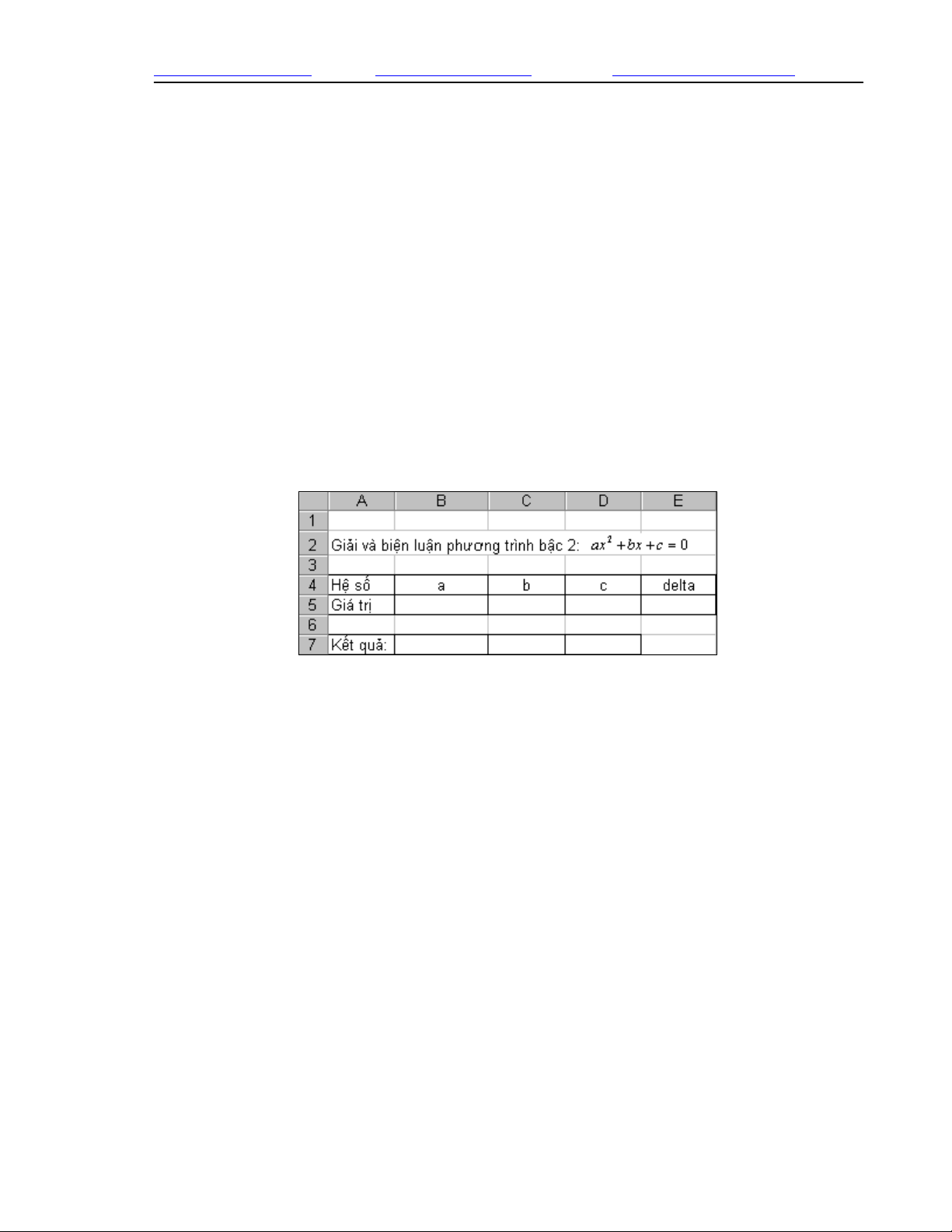
1.1. Giải và biện luận phương trình bậc hai:
Dạng tổng quát phương trình bậc 2: ax2 + bx + c = 0 (a > 0)
- Soạn theo mẫu hình trên.
- Đặt tên các hệ số:
+ Chọn khối B4:E5
+ Chọn lệnh Insert/Name/Create...
+ Đánh dấu chọn Top row để đặt tên theo dòng đầu, rồi chọn OK
Kết quả đặt tên: B5 là a, C5 là b, D5 là c_, E5 là delta.
(Chú ý: Riêng biến c và r sẽ được Excel tự đổi thành c_ và r_ )
- Tính delta: nhập tại ô E5 = b^2 − 4*a*c_
- Xét delta tại ô B7, và tìm nghiệm tại ô C7 và D7:
+ delta > 0: có hai nghiệm: x1=(−b+sqrt(delta))/(2*a)
x2=(−b−sqrt(delta))/(2*a)
+ delta = 0: có nghiệm kép: x = −b/(2*a)
+ delta < 0: vô nghiệm.
Tại B7: =IF(delta>0,"Hai nghiệm",IF(delta=0,"Nghiệm kép","Vô nghiệm"))
Tại C7: =IF(delta>0,(−b+SQRT(delta))/(2*a),IF(delta=0,−b/(2*a)," "))
Tại D7: =IF(delta>0,(−b−SQRT(delta))/(2*a)," ")
Kiểm tra kết quả: + Nhập hệ số 1, −3, 2 vào các ô B5, C5, D5 để xem.
+ Nhập hệ số 1, -2, 1 vào các ô B5, C5, D5 để xem.
+ Nhập hệ số 1, -2, 2 vào các ô B5, C5, D5 để xem.
- 1 -
ThS. Trần Ngọc Anh, Email: anhtn69@gmail.com, Website: http://www.sevc.edu.vn/
1.2. Tìm nghiệm phương trình f(x)=0 bằng công cụ Goal seek (gần đúng)
- Phép tính thuận: cho biết x, ta tính được f(x):
+ Chọn ô cho nghiệm x
+ Chọn ô để nhập công thức hàm f(x) theo địa chỉ ô của x để tính f(x).
- Phép tính ngược: cho biết giá trị của f(x), tính ra x: chọn Tools/Goal seek...
+ Set cell: đặt địa chỉ ô công thức f(x)
+ To value: đặt giá trị 0 (cho f(x)=0 để tìm nghiệm)
+ By changing cell: đặt địa chỉ ô của nghiệm x (để tìm nghiệm)
+ Chọn OK để tính, rồi chọn OK để hoàn tất.
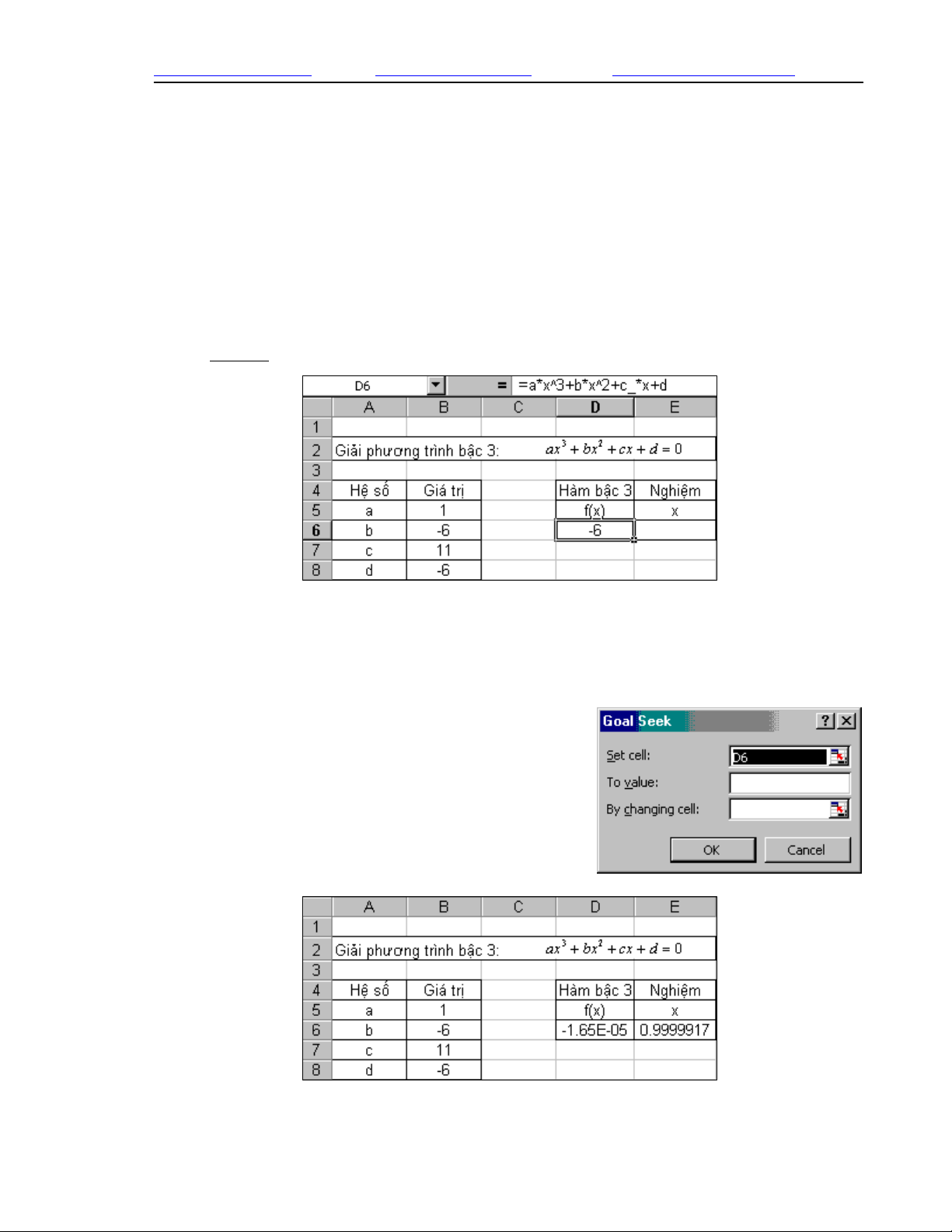
Ví dụ 1: Tìm một nghiệm của phương trình bậc 3: x3 − 6x2 + 11x – 6 = 0
Nhập dữ liệu như trên, đặt tên cho các giá trị hệ số và ẩn:
+ Chọn khối A5:B8, chọn lệnh Insert/Name/Create..., chọn Left column
+ Chọn khối E5:E6, chọn lệnh Insert/Name/Create..., chọn Top row.
Tại ô D6: nhập hàm bậc 3 f(x) là =a*x^3+b*x^2+c_*x+d
Khi ta cho f(x) = 0 ta sẽ tìm được nghiệm x.
Cách đặt f(x)=0 như sau:
- Chọn Tools/Goal seek... để có hộp thoại.
+ Tại Set Cell: nhập D6 (địa chỉ hàm f(x))
+ Tại To value: nhập 0 (đặt f(x)=0)
+ Tại By changing cell: nhập E6 (nghiệm)
+ Chọn OK để tính, rồi OK để hoàn tất.
- Kết quả cuối cùng; f(x)=-1.65E-05 ( = 0) và x = 0.9999917 ( = 1)
- 2 -
ThS. Trần Ngọc Anh, Email: anhtn69@gmail.com, Website: http://www.sevc.edu.vn/
Ví dụ 2: Tìm một nghiệm của phương trình siêu việt: 3x – sin(x) = π
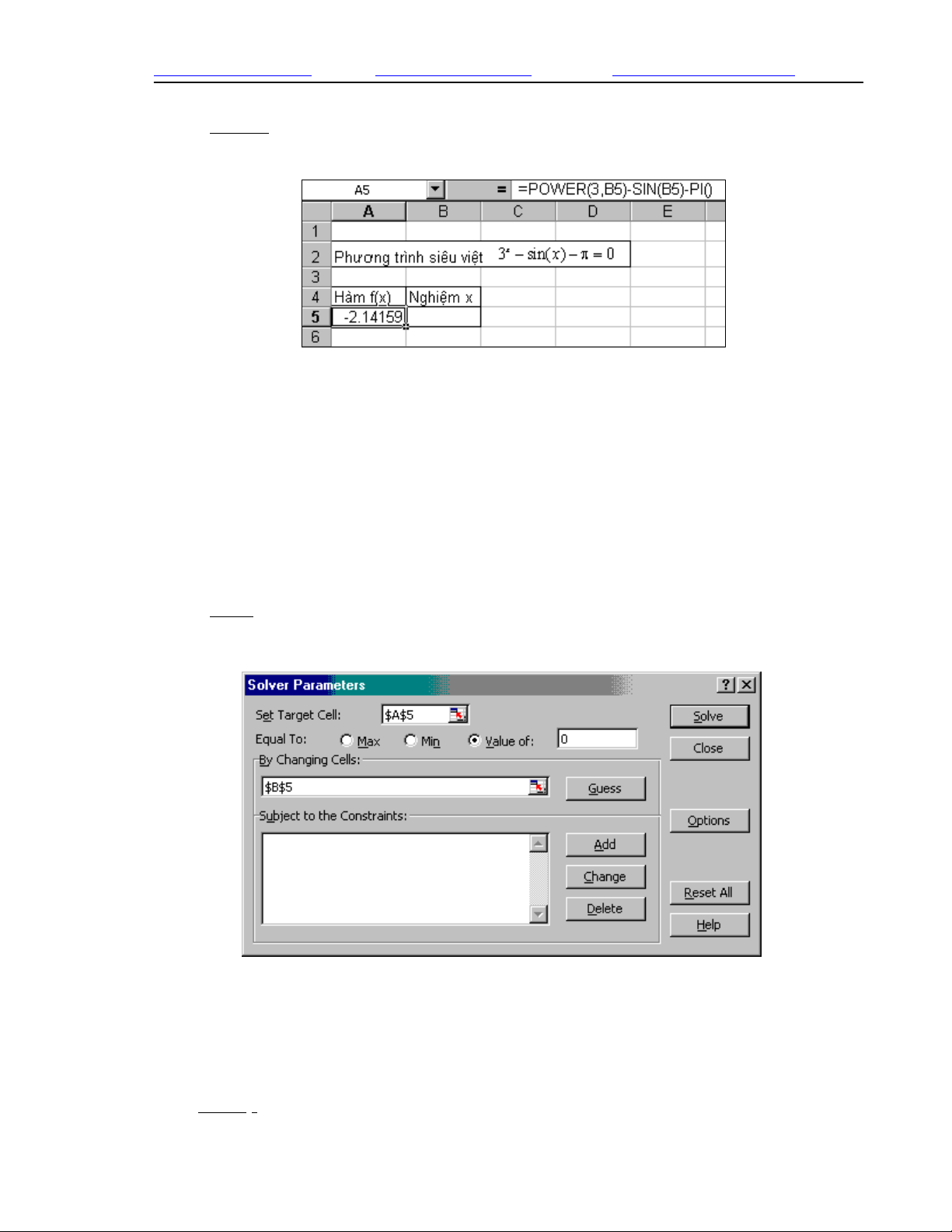
Ta có hàm f(x) = 3x – sin(x) – π (Tìm nghiệm x để f(x)=0), thực hiện như sau:
Tại ô A5 nhập =POWER(3,B5)-SIN(B5)-PI( )
Chọn Tools/Goal seek...: nhập các địa chỉ ô và giá trị vào các vùng tương ứng:
+ Set cell: A5
+ To value: 0
+ By changing cell: B5
+ Chọn OK để tính, rồi chọn tiếp OK để hoàn tất.
Cuối cùng ta tìm được nghiệm x =1.284523
1.3. Tìm nghiệm phương trình f(x)=0 bằng công cụ Solver (gần đúng)
Cách tìm nghiệm cũng tương tự như công cụ Goal seek.
Ví dụ: Tìm một nghiệm của phương trình siêu việt: 3x – sin(x) – π =0
Thay vì chọn Tools/Goal seek để giải, ta thực hiện:
- Chọn Tools/Solver... ta có:
+ Set Target Cell: nhập địa chỉ ô chứa công thức hàm (x): $A$5
+ Equalto: chọn Value of:, nhập giá trị 0 (đặt f(x)=0)
+ By Changing Cells: nhập địa chỉ ô chứa giá trị của nghiệm x: $B$5
+ Bấm chọn nút Solve để giải, rồi chọn OK để hoàn tất.
- Cuối cùng ta tìm được nghiệm x = 1.284535
Lưu ý: Goal seek chỉ dùng để tìm nghiệm của phương trình một ẩn số: f(x)=0
- 3 -
ThS. Trần Ngọc Anh, Email: anhtn69@gmail.com, Website: http://www.sevc.edu.vn/
2. GIẢI HỆ PHƯƠNG TRÌNH TUYẾN TÍNH, PHI TUYẾN
2.1. Giải hệ phương trình tuyến tính bằng phương pháp Matrận.
Một số hàm dùng cho ma trận:
MDETERM(A): Tính định thức của ma trận A
MINVERSE(A): Trả về ma trận nghịch đảo của ma trận A
TRANSPOSE(A): Trả về ma trận chuyển vị của ma trận A
MMULT(A,B): Trả về ma trận tích của 2 ma trận A và B
Phương pháp chung: từ hệ phương trình, ta lập các ma trận A, B, X như sau:
11 12 1 1
21 22 2 2
12
...
... ,
... ... ... ... ...
...
n
n
nn nn n
aa a b
aa a b
AB
aa a b
Cách giải quyết: AX = B ⇔ A–1AX = A–1B ⇔ X = A–1B
Như vậy, ta dùng hàm tính nghịch đảo của ma trận và hàm tích của 2 ma trận.
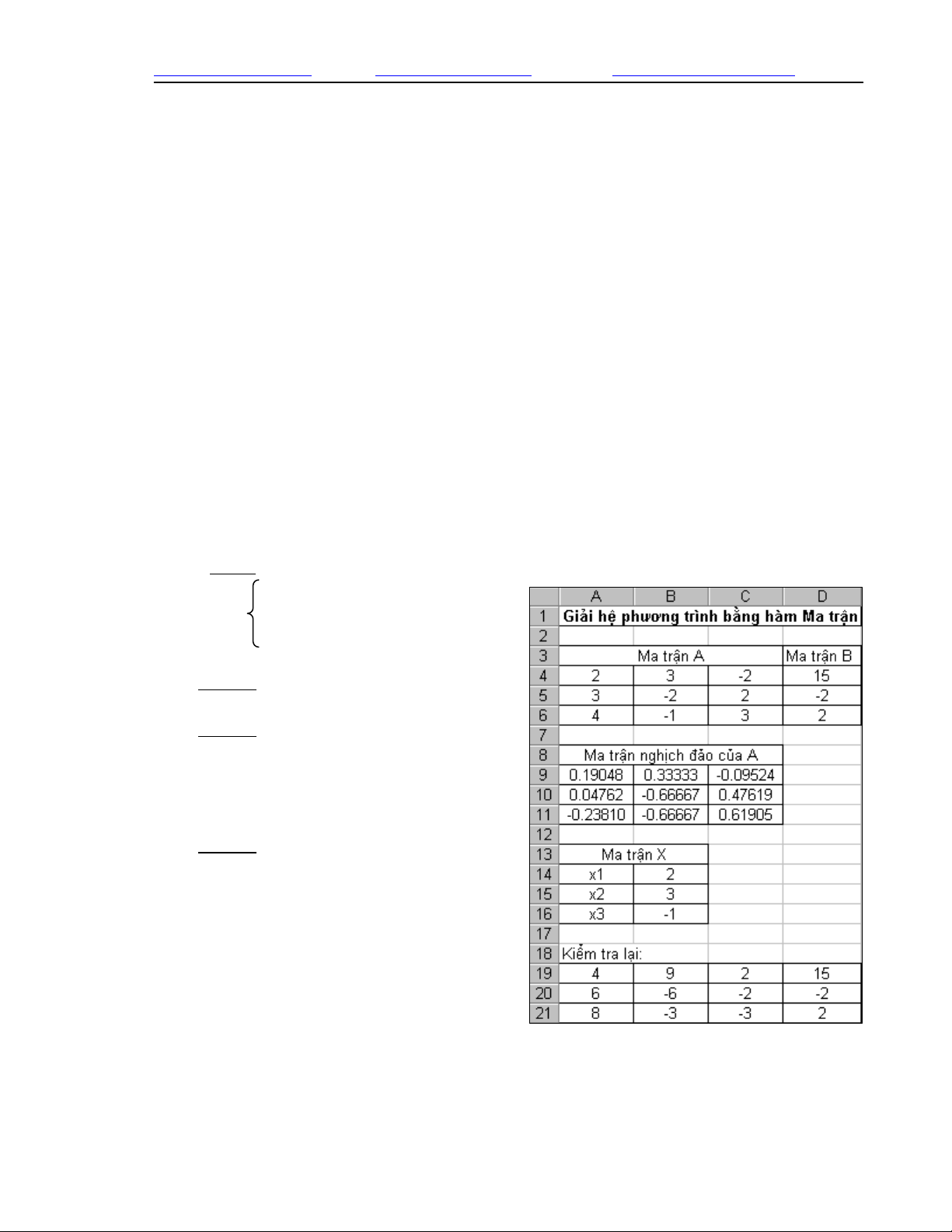
Ví dụ: giải hệ phương trình tuyến tính sau:
2x1 + 3x2 – 2x3 = 15
3x
1 – 2x2 + 2x3 = –2
4x1 – x2 + 3x3 = 2
Bước 1: Nhập ma trận hệ số A vào
A4:C6, và ma trận cột B vào D4:D6
Bước 2: Tính ma trận nghịch đảo A-1:
+ Chọn vùng A9:C11
+ Nhập =MINVERSE(A4:C6) rồi bấm
tổ hợp Ctrl+Shift+Enter có ma trận
nghịch đảo A-1.
Bước 3: Tính ma trận tích X=A-1B.
+ Chọn vùng nghiệm B14:B16
+ Nhập =MMULT(A9:C11,D4:D6) rồi
bấm tổ hợp Ctrl+Shift+Enter để có ma
trận nghiệm X.
Kết quả là: x1 = 2, x2 = 3 và x3 = –1
Kiểm tra lại: AX = B hay không?
+ Chọn vùng A19:C21
+ Nhập =MMULT(A4:C6,B14:B16) rồi bấm tổ hợp Ctrl+Shift+Enter để tính.
+ Tại D19: nhập =SUM(A19:C19) rồi sao chép kéo xuống đến D21
Ta thấy: kết quả D19:D21 bằng với ma trận cột B là D4:D6
1
2
...
n
x
x
x
⎡
⎤⎡⎤
X
⎡⎤
⎢
⎥⎢⎥ ⎢⎥
⎢
⎥⎢⎥
==
⎢⎥
=
⎢
⎥⎢⎥ ⎢⎥
⎢
⎥⎢⎥
⎣
⎦⎣⎦
vaø
11 1 12 2 1 1
21 1 22 2 2 2
11 2 2
...
...
...........................................
...
nn
nn
nn nnnn
ax ax ax b
ax ax ax b
ax ax ax b
+++=
⎧
⎪+++=
⎪
⎨
⎪
⎪+++=
⎩⎢⎥
⎣⎦
- 4 -
ThS. Trần Ngọc Anh, Email: anhtn69@gmail.com, Website: http://www.sevc.edu.vn/
2.2. Giải hệ phương trình tuyến tính, phi tuyến bằng công cụ Solver
Phương pháp tổng quát: ta biến đổi hệ phương trình thành các phương trình
11 1 12 2 1 1
21 1 22 2 2 2
11 2 2
... 0
... 0
...........................................
... 0
nn
nn
nn nnnn
ax ax ax b
ax ax ax b
ax ax ax b
++++=
⎧
⎪++++
⎪
⎨
⎪
⎪++++
⎩
=
=
112 111 122 1 1
212 211 222 2 2
12 11 22
( , ,..., ) ... 0
( , ,..., ) ... 0
...........................................
( , ,..., ) ... 0
nn
nn
nnnnnnn
fxx x ax ax ax b
fxx x ax ax ax b
fxx x ax ax ax b
n
n
n
=
++++=
⎧
⎪
=
++++
⎪
⇔⎨
⎪
⎪
=
=
++++
⎩=
2
12
1
( , ,..., )
n
in
i
TBP f x x x
=
=∑
Tính các hàm fi(x1,x2,...,xn) (với i=1,2,...n)
Tính tổng bình phương TBP các hàm fi:
Dùng công cụ Solver đặt TBP = 0 để giải.
(Hiển nhiên: TBP = 0 ⇔ fi(x1,x2,...,xn) = 0 (với i=1,2,...,n)
Lưu ý: Hàm tính tổng bình phương của một mảng hay một dãy gt1, gt2,...
SUMSQ(mảng) hoặc SUMSQ(gt1, gt2,...)
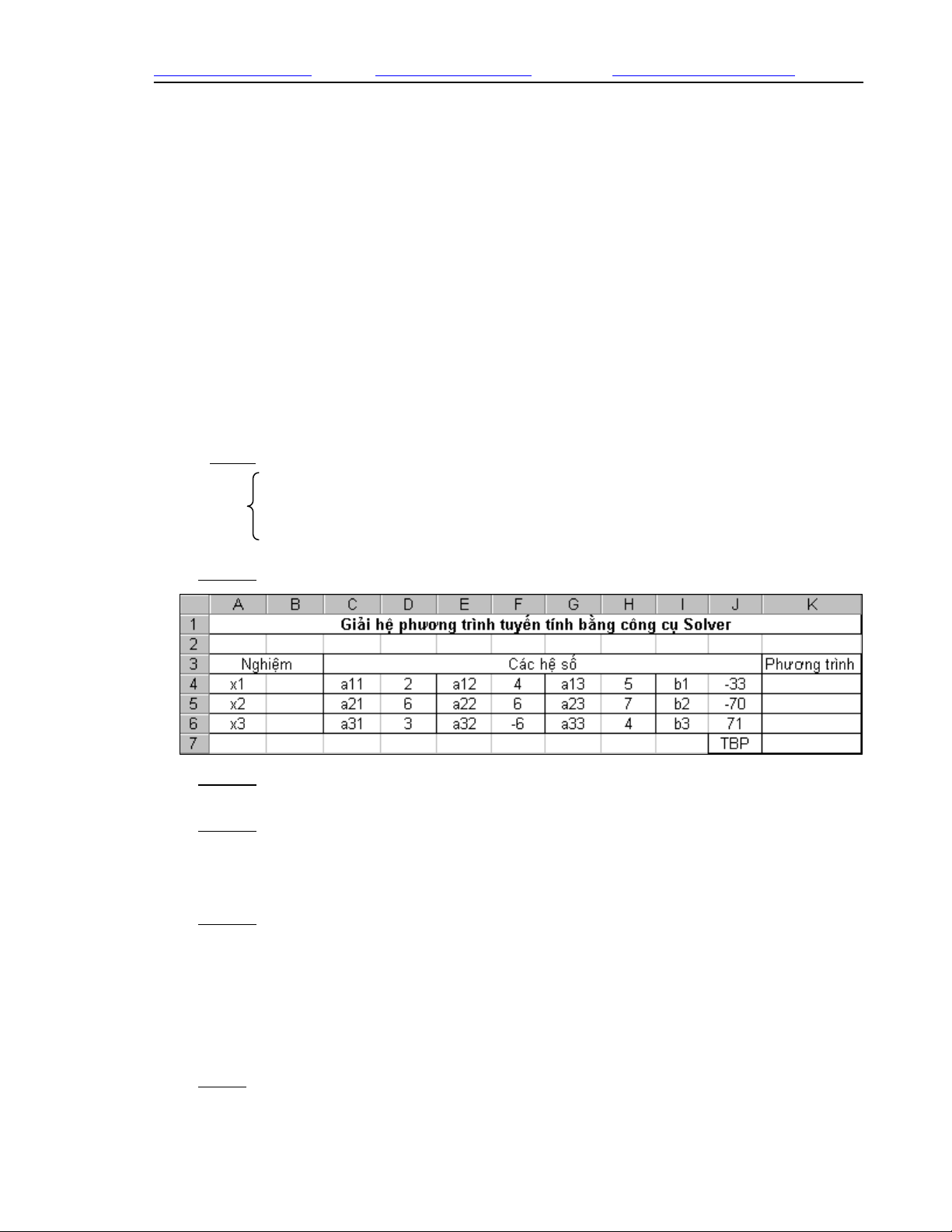
Ví dụ: giải hệ phương trình tuyến tính sau:
2x1 + 4x2 + 5x3 – 33 = 0
6x
1 + 6x2 + 7x3 – 70 = 0
3x1 – 6x2 + 4x3 + 71 = 0
Bước 1: Nhập dữ liệu hệ số như sau:
Bước 2: Đặt tên cho các ẩn số (Insert/Name/Create...)
+ Chọn vùng A4:B6, chọn Insert/Name/Create..., chọn Left column, OK.
Bước 3: Tính các hàm fi(x1,x2,x3) và tính tổng bình phương các hàm fi(x1,x2,x3):
+ Tại K4: nhập =D4*x1_+F4*x2_+H4*x3_+J4
+ Kéo chép công thức ô K4 xuống đến ô K6.
+ Tại ô K7: nhập =SUMSQ(K4:K6)
Bước 4: Chọn lệnh Tools/Solver..., ta có:
+ Set Target Cell: nhập địa chỉ ô chứa tổng bình phương: $K$7
+ Equalto: chọn Value of:, nhập giá trị 0 (để đặt $K$7 = 0)
+ By Changing Cells: nhập vùng chứa giá trị các nghiệm: $B$4:$B$6
+ Bấm chọn nút Solve để giải, rồi chọn OK để hoàn tất.
Cuối cùng, ta tìm được nghiệm là: x1 = 6, x2 = 11.5, x3 = –5.
Lưu ý: Giải hệ phương trình phi tuyến cũng tương tự như trên.
- 5 -




![Giáo trình Matlab Toàn Tập: Chương 19 [Mới Nhất]](https://cdn.tailieu.vn/images/document/thumbnail/2011/20110724/vit_momo/135x160/pages_from_matlab_toan_tap_19_5559.jpg)
![Giáo trình Mathlab toàn tập: Chương 18 [Hướng dẫn chi tiết]](https://cdn.tailieu.vn/images/document/thumbnail/2011/20110724/vit_momo/135x160/pages_from_matlab_toan_tap_18_788.jpg)
![Giáo trình Matlab toàn tập - Chương 17: [Nội dung chương 17 nếu có]](https://cdn.tailieu.vn/images/document/thumbnail/2011/20110724/vit_momo/135x160/pages_from_matlab_toan_tap_17_426.jpg)


![Bài giảng Giải tích hàm nhiều biến [chuẩn nhất]](https://cdn.tailieu.vn/images/document/thumbnail/2026/20260508/vispacex_27/135x160/91991778472930.jpg)

%20--%3e%3cdefs%3e%3cstyle%3e%20.st0%20{%20fill:%20%23fff;%20}%20.st1%20{%20fill:%20%237800fa;%20}%20%3c/style%3e%3c/defs%3e%3cpath%20class='st1'%20d='M117.78,12.18H43.11c2.9,3.47,4.65,7.94,4.65,12.82,0,5.6-2.3,10.66-6.01,14.29h76.02l7.22-13.56-7.22-13.56Z'/%3e%3cg%3e%3cpath%20class='st0'%20d='M53.58,26.17h-.59v-1.46h.59v-4.96h2.83c1.78,0,2.67.94,2.67,2.82v5.76c0,1.87-.89,2.81-2.67,2.81h-2.83v-4.96ZM55.36,21.37v3.34h1.1v1.46h-1.1v3.34h1.01c.61,0,.91-.37.91-1.1v-5.93c0-.74-.3-1.1-.91-1.1h-1.01Z'/%3e%3cpath%20class='st0'%20d='M65.99,31.14h-1.8l-.31-2.07h-2.19l-.31,2.07h-1.64l1.82-11.39h2.62l1.82,11.39ZM65.28,18.04c-.25.46-.51.77-.75.94-.21.15-.47.22-.79.22-.26,0-.57-.07-.92-.22l-.38-.15c-.14-.05-.26-.07-.37-.07-.3,0-.53.18-.71.54l-.91-.68c.25-.46.51-.77.75-.94.21-.14.48-.21.79-.21.26,0,.57.07.92.21l.38.15c.14.05.26.07.37.07.3,0,.53-.18.71-.54l.91.68ZM61.91,27.52h1.73l-.87-5.76-.87,5.76Z'/%3e%3cpath%20class='st0'%20d='M74.53,26.89v1.52c0,1.91-.89,2.86-2.67,2.86s-2.67-.95-2.67-2.86v-5.93c0-1.91.89-2.86,2.67-2.86s2.67.95,2.67,2.86v1.11h-1.69v-1.22c0-.75-.31-1.12-.93-1.12s-.93.37-.93,1.12v6.15c0,.74.31,1.11.93,1.11s.93-.37.93-1.11v-1.63h1.69Z'/%3e%3cpath%20class='st0'%20d='M81.4,31.14h-1.8l-.31-2.07h-2.19l-.31,2.07h-1.64l1.82-11.39h2.62l1.82,11.39ZM75.9,19.2l1.52-1.91h1.71l1.51,1.91h-1.61l-.76-.95-.75.95h-1.61ZM77.32,27.52h1.73l-.87-5.76-.87,5.76ZM83.1,15.99l-1.76,1.91h-1.26l1.17-1.91h1.86Z'/%3e%3cpath%20class='st0'%20d='M84.86,19.75c1.78,0,2.67.94,2.67,2.82v1.48c0,1.87-.89,2.81-2.67,2.81h-.85v4.28h-1.79v-11.39h2.64ZM84.01,21.37v3.86h.85c.58,0,.87-.36.87-1.08v-1.71c0-.71-.29-1.07-.87-1.07h-.85Z'/%3e%3cpath%20class='st0'%20d='M93.51,19.75c1.78,0,2.67.94,2.67,2.82v1.48c0,1.87-.89,2.81-2.67,2.81h-.85v4.28h-1.79v-11.39h2.64ZM92.66,21.37v3.86h.85c.58,0,.87-.36.87-1.08v-1.71c0-.71-.29-1.07-.87-1.07h-.85Z'/%3e%3cpath%20class='st0'%20d='M98.8,31.14h-1.79v-11.39h1.79v4.88h2.03v-4.88h1.83v11.39h-1.83v-4.88h-2.03v4.88Z'/%3e%3cpath%20class='st0'%20d='M105.36,24.55h2.46v1.62h-2.46v3.34h3.09v1.63h-4.88v-11.39h4.88v1.63h-3.09v3.18ZM108.17,17.29l-1.76,1.91h-1.26l1.17-1.91h1.86Z'/%3e%3cpath%20class='st0'%20d='M112.2,19.75c1.78,0,2.67.94,2.67,2.82v1.48c0,1.87-.89,2.81-2.67,2.81h-.85v4.28h-1.79v-11.39h2.64ZM111.35,21.37v3.86h.85c.58,0,.87-.36.87-1.08v-1.71c0-.71-.29-1.07-.87-1.07h-.85Z'/%3e%3c/g%3e%3ccircle%20class='st1'%20cx='25'%20cy='25'%20r='20'/%3e%3cpath%20class='st0'%20d='M32.78,19.27c2.92,0,4.43,2.55,5.28,5.33l.71,2.17c.14.38-.33.75-.71.75h-5.61c.19-.33.24-.71.09-1.08l-.75-2.45c-.43-1.32-.99-2.64-1.79-3.77.75-.57,1.65-.94,2.78-.94h0ZM25,18.38c3.25,0,4.9,2.78,5.89,5.89l.76,2.45c.14.42-.33.8-.8.8h-11.69c-.42,0-.94-.38-.8-.8l.75-2.45c.99-3.11,2.64-5.89,5.89-5.89h0ZM25,11.35c1.74,0,3.11,1.37,3.11,3.11s-1.37,3.11-3.11,3.11-3.11-1.41-3.11-3.11,1.41-3.11,3.11-3.11h0ZM17.27,19.27c1.08,0,1.98.38,2.73.94-.8,1.13-1.37,2.45-1.74,3.77l-.8,2.45c-.14.38-.05.75.09,1.08h-5.56c-.42,0-.9-.38-.75-.75l.71-2.17c.9-2.78,2.41-5.33,5.33-5.33h0ZM17.27,12.91c1.51,0,2.78,1.27,2.78,2.83s-1.27,2.83-2.78,2.83-2.83-1.27-2.83-2.83,1.27-2.83,2.83-2.83h0ZM32.78,12.91c1.56,0,2.78,1.27,2.78,2.83s-1.23,2.83-2.78,2.83-2.83-1.27-2.83-2.83,1.27-2.83,2.83-2.83h0ZM27.07,28.56v.09c0,.57-.24,1.08-.61,1.46h0v.05c-.38.33-.9.57-1.46.57s-1.08-.24-1.46-.61h0c-.38-.38-.61-.9-.61-1.46v-.09h1.41v.09c0,.19.05.38.19.47v.05c.09.09.28.19.47.19s.38-.09.47-.19v-.05c.14-.09.24-.28.24-.47t-.05-.09h1.41ZM30.99,28.56v.09c0,1.65-.66,3.16-1.74,4.24-1.08,1.08-2.59,1.79-4.24,1.79s-3.16-.71-4.24-1.79l-.05-.05c-1.04-1.08-1.7-2.55-1.7-4.2v-.09h1.41v.09c0,1.27.47,2.4,1.27,3.25h.05c.85.85,1.98,1.37,3.25,1.37s2.4-.52,3.25-1.37c.85-.8,1.37-1.98,1.37-3.25v-.09h1.37ZM34.99,28.56v.09c0,2.78-1.13,5.28-2.92,7.07-1.79,1.79-4.29,2.92-7.07,2.92s-5.23-1.13-7.07-2.92c-1.79-1.79-2.92-4.29-2.92-7.07v-.09h1.41v.09c0,2.4.94,4.53,2.5,6.08,1.56,1.56,3.72,2.5,6.08,2.5s4.52-.94,6.08-2.5c1.56-1.56,2.5-3.68,2.5-6.08v-.09h1.41Z'/%3e%3c/svg%3e)