

BỘ NÔNG NGHIỆP VÀ PHÁT TRIỂN NÔNG THÔN
TRUNG TÂM TIN HỌC – THỐNG KÊ
TÀI LIỆU HƯỚNG DẪN
ĐĂNG KÝ VÀ CẬP NHẬT THÔNG TIN TÀI KHOẢN
Dành cho tổ chức và doanh nghiệp

Tài liệu hướng dẫn doanh nghiệp đăng ký tài khoản hoặc cập nhật thông tin tài khoản đã có
Trung tâm Tin học - Thống kê
Trang 1/26
MỤC LỤC
PHẦN I. TỔNG QUAN ............................................................................................... 2
I. Các khái niệm về dịch vụ hành chính công, dịch vụ công trực tuyến các mức .......... 2
PHẦN II. CÁC BƯỚC ĐĂNG KÝ TÀI KHOẢN MỚI HOẶC CẬP NHẬT THÔNG
TIN TÀI KHOẢN ĐÃ CÓ........................................................................................... 2
A.
Doanh nghiệp Đăng ký tài khoản mới ................................................................ 7
B.
Cập nhật thông tin tài khoản đã có trên hệ thống .............................................. 11

Tài liệu hướng dẫn doanh nghiệp đăng ký tài khoản hoặc cập nhật thông tin tài khoản đã có
Trung tâm Tin học - Thống kê
Trang 2/26
PHẦN I. TỔNG QUAN
A.
Các khái niệm về dịch vụ hành chính công, dịch vụ công trực
tuyến các mức
–
Theo Nghị định số 43/2011/NĐ-CP ngày 13/6/2011 của Chính phủ chúng ta có
những khái niệm về dịch vụ hành chính công, dịch vụ công trực tuyến các mức như sau:
–
1. Dịch vụ hành chính công: là những dịch vụ liên quan đến hoạt động thực thi
pháp luật, không nhằm mục tiêu lợi nhuận, do cơ quan nhà nước có thẩm quyền cấp cho
tổ chức, cá nhân dưới hình thức các loại giấy tờ có giá trị pháp lý trong các lĩnh vực mà
cơ quan nhà nước đó quản lý. Mỗi dịch vụ hành chính công gắn liền với một thủ tục
hành chính để giải quyết hoàn chỉnh một công việc cụ thể liên quan đến tổ chức, cá
nhân.
–
2. Dịch vụ công trực tuyến: là dịch vụ hành chính công và các dịch vụ khác
của cơ quan nhà nước được cung cấp cho các tổ chức, cá nhân trên môi trường mạng:
a)
Dịch vụ công mức độ 1: là dịch vụ bảo đảm cung cấp đầy đủ các thông tin về
thủ tục hành chính và các văn bản có liên quan quy định về thủ tục hành chính
đó.
b)
Dịch vụ công mức độ 2: là dịch vụ công trực tuyến mức độ 1 và cho phép
người sử dụng tải về các mẫu văn bản và khai báo để hoàn thiện hồ sơ theo yêu
cầu. Hồ sơ sau khi hoàn thiện được gửi trực tiếp hoặc qua đường bưu điện đến
cơ quan, tổ chức cung cấp dịch vụ.
c)
Dịch vụ công mức độ 3: là dịch vụ công trực tuyến mức độ 2 và cho phép
người sử dụng điền và gửi trực tuyến các mẫu văn bản đến cơ quan, tổ chức
cung cấp dịch vụ. Các giao dịch trong quá trình xử lý hồ sơ và cung cấp dịch vụ
được thực hiện trên môi trường mạng. Việc thanh toán lệ phí (nếu có) và nhận
kết quả được thực hiện trực tiếp tại cơ quan, tổ chức cung cấp dịch vụ.
d)
Dịch vụ công mức độ 4: là dịch vụ công trực tuyến mức độ 3 và cho phép
người sử dụng thanh toán lệ phí (nếu có) được thực hiện trực tuyến. Việc trả kết
quả có thể được thực hiện trực tuyến, gửi trực tiếp hoặc qua đường bưu điện đến
người sử dụng.
PHẦN II. CÁC BƯỚC ĐĂNG KÝ TÀI KHOẢN MỚI HOẶC CẬP
NHẬT THÔNG TIN TÀI KHOẢN ĐÃ CÓ
Các bưc kim tra hệ thng:
Để có thể đăng ký tài khoản và cài đặt được chữ ký số thì người dng cần đảm bảo
các điều kiện sau:
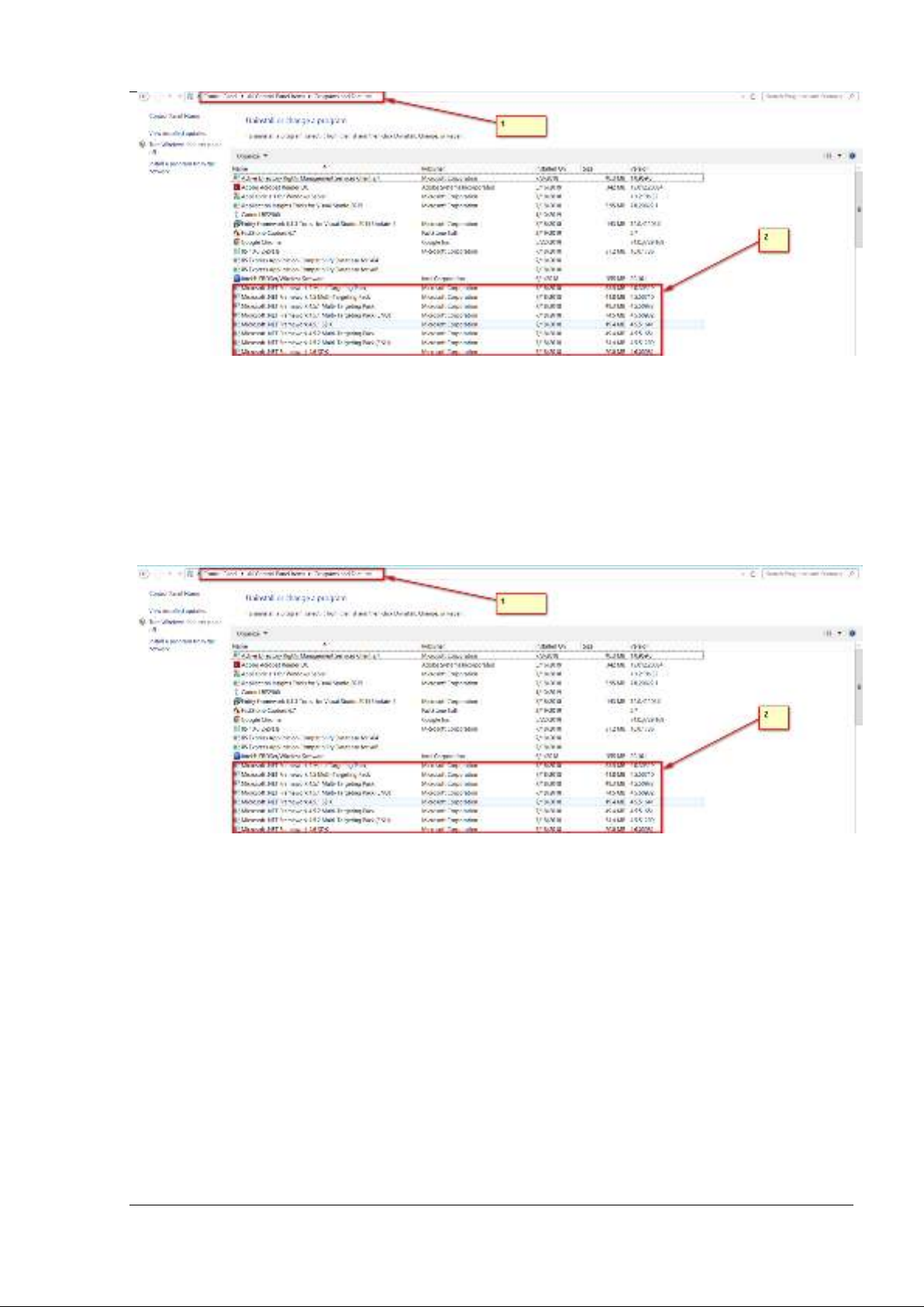
Điều kiện 1: Hệ thống đã được cài đặt Net framework 4.5 tr lên.
Cch kim tra như sau:
Chọn Control Panel -> Programs and Features -> Kết quả như hình dưới
Tài liệu hướng dẫn doanh nghiệp đăng ký tài khoản hoặc cập nhật thông tin tài khoản đã có
Trung tâm Tin học - Thống kê
Trang 3/26
Nếu không có các kết quả như trên hình là chưa cài đặt
My tnh chưa đưc cài th thc hiện cc bưc như sau:
B1: Dowload bộ cài trên mạng xuống với t khóa Dowload Net framework 4.5.
B2: Nhấn cài đặt tự động.
B3: Khi cài đặt thành công s có kết quả như hình dưới
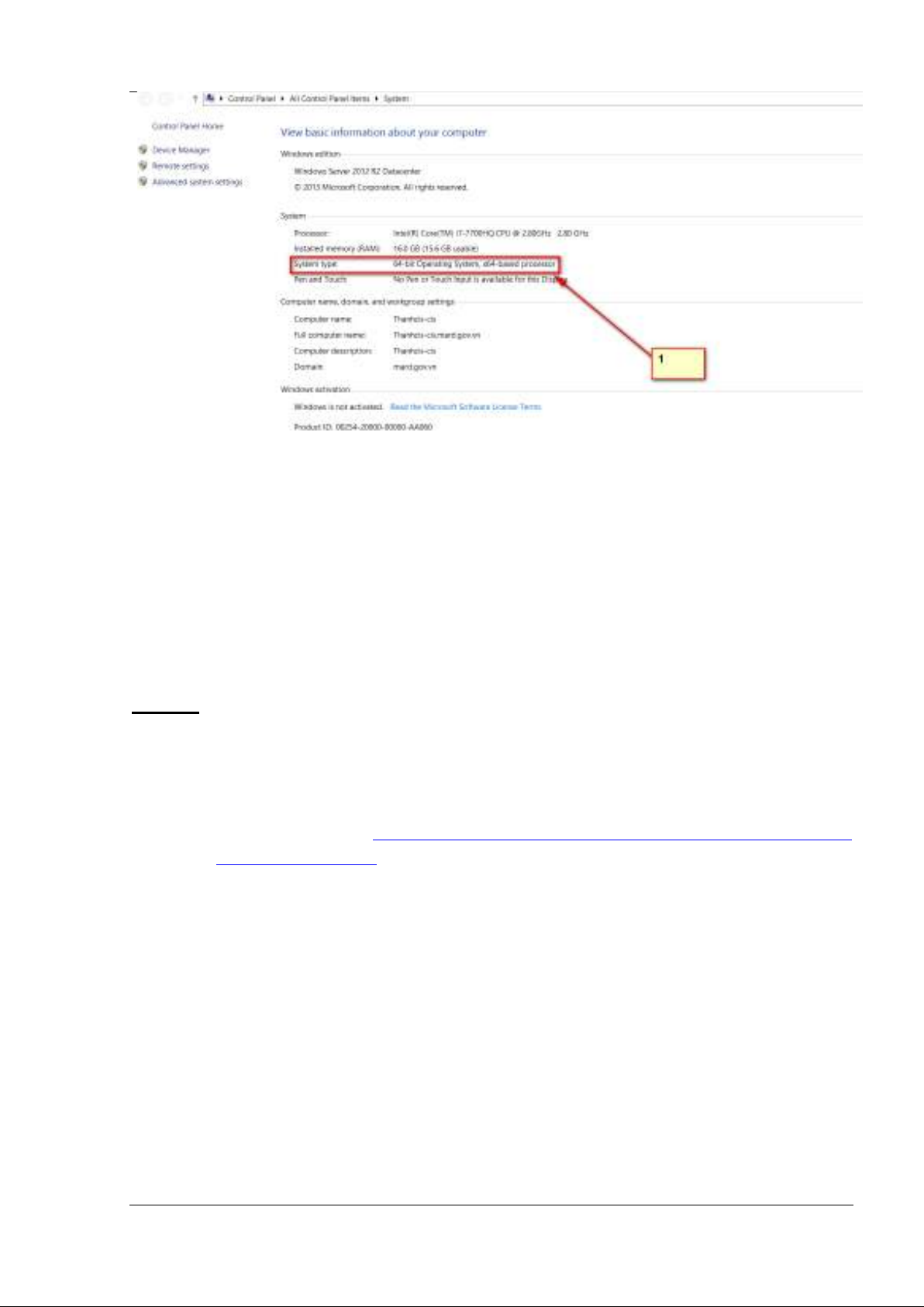
Điều kiện 2: Kiểm tra máy tính cài hệ điều hành Win64 hoặc Win32.
Cách làm như sau:
B1: Chọn MyComputer
B2: Nhấn chuột phải chọn Properties.
B3: Kết quả nhìn thấy trên hình
Tài liệu hướng dẫn doanh nghiệp đăng ký tài khoản hoặc cập nhật thông tin tài khoản đã có
Trung tâm Tin học - Thống kê
Trang 4/26
Ch : Đây là win64
Điều kiện 3: Chọn trình duyệt để có thể cập nhật chữ ký số.
Các doanh nghiệp nên để trình duyệt Chrome khi thao tác cập nhật chữ ký số cho
tài khoản của công ty mình
Các bưc cài đt ch k s:
Bưc 1: Cài đt công cụ Ch k s
1.1.
. Cài đặt trình điều khiển USB chữ ký số:
Người dng tải trình điều khiển USB ký số tương ứng với phiên bản
Windown mình đang sử dụng theo địa chỉ bên dưới:
-
Đối với Win 64-bit: http://portal.ca.gov.vn/KnowledgeSharing/TaiPhanMem/gca01-
client-v2-x64-8.3.msi
![Tài liệu học tập Hệ thống thông tin quản lý [mới nhất, đầy đủ]](https://cdn.tailieu.vn/images/document/thumbnail/2025/20250716/vijiraiya/135x160/512_tai-lieu-hoc-tap-he-thong-thong-tin-quan-ly.jpg)


![Hệ thống quản lý bất động sản: Giới thiệu tổng quát [chuẩn nhất]](https://cdn.tailieu.vn/images/document/thumbnail/2017/20170913/roongkloi11/135x160/557344176.jpg)



%20--%3e%3cdefs%3e%3cstyle%3e%20.st0%20{%20fill:%20%23fff;%20}%20.st1%20{%20fill:%20%237800fa;%20}%20%3c/style%3e%3c/defs%3e%3cpath%20class='st1'%20d='M117.78,12.18H43.11c2.9,3.47,4.65,7.94,4.65,12.82,0,5.6-2.3,10.66-6.01,14.29h76.02l7.22-13.56-7.22-13.56Z'/%3e%3cg%3e%3cpath%20class='st0'%20d='M53.58,26.17h-.59v-1.46h.59v-4.96h2.83c1.78,0,2.67.94,2.67,2.82v5.76c0,1.87-.89,2.81-2.67,2.81h-2.83v-4.96ZM55.36,21.37v3.34h1.1v1.46h-1.1v3.34h1.01c.61,0,.91-.37.91-1.1v-5.93c0-.74-.3-1.1-.91-1.1h-1.01Z'/%3e%3cpath%20class='st0'%20d='M65.99,31.14h-1.8l-.31-2.07h-2.19l-.31,2.07h-1.64l1.82-11.39h2.62l1.82,11.39ZM65.28,18.04c-.25.46-.51.77-.75.94-.21.15-.47.22-.79.22-.26,0-.57-.07-.92-.22l-.38-.15c-.14-.05-.26-.07-.37-.07-.3,0-.53.18-.71.54l-.91-.68c.25-.46.51-.77.75-.94.21-.14.48-.21.79-.21.26,0,.57.07.92.21l.38.15c.14.05.26.07.37.07.3,0,.53-.18.71-.54l.91.68ZM61.91,27.52h1.73l-.87-5.76-.87,5.76Z'/%3e%3cpath%20class='st0'%20d='M74.53,26.89v1.52c0,1.91-.89,2.86-2.67,2.86s-2.67-.95-2.67-2.86v-5.93c0-1.91.89-2.86,2.67-2.86s2.67.95,2.67,2.86v1.11h-1.69v-1.22c0-.75-.31-1.12-.93-1.12s-.93.37-.93,1.12v6.15c0,.74.31,1.11.93,1.11s.93-.37.93-1.11v-1.63h1.69Z'/%3e%3cpath%20class='st0'%20d='M81.4,31.14h-1.8l-.31-2.07h-2.19l-.31,2.07h-1.64l1.82-11.39h2.62l1.82,11.39ZM75.9,19.2l1.52-1.91h1.71l1.51,1.91h-1.61l-.76-.95-.75.95h-1.61ZM77.32,27.52h1.73l-.87-5.76-.87,5.76ZM83.1,15.99l-1.76,1.91h-1.26l1.17-1.91h1.86Z'/%3e%3cpath%20class='st0'%20d='M84.86,19.75c1.78,0,2.67.94,2.67,2.82v1.48c0,1.87-.89,2.81-2.67,2.81h-.85v4.28h-1.79v-11.39h2.64ZM84.01,21.37v3.86h.85c.58,0,.87-.36.87-1.08v-1.71c0-.71-.29-1.07-.87-1.07h-.85Z'/%3e%3cpath%20class='st0'%20d='M93.51,19.75c1.78,0,2.67.94,2.67,2.82v1.48c0,1.87-.89,2.81-2.67,2.81h-.85v4.28h-1.79v-11.39h2.64ZM92.66,21.37v3.86h.85c.58,0,.87-.36.87-1.08v-1.71c0-.71-.29-1.07-.87-1.07h-.85Z'/%3e%3cpath%20class='st0'%20d='M98.8,31.14h-1.79v-11.39h1.79v4.88h2.03v-4.88h1.83v11.39h-1.83v-4.88h-2.03v4.88Z'/%3e%3cpath%20class='st0'%20d='M105.36,24.55h2.46v1.62h-2.46v3.34h3.09v1.63h-4.88v-11.39h4.88v1.63h-3.09v3.18ZM108.17,17.29l-1.76,1.91h-1.26l1.17-1.91h1.86Z'/%3e%3cpath%20class='st0'%20d='M112.2,19.75c1.78,0,2.67.94,2.67,2.82v1.48c0,1.87-.89,2.81-2.67,2.81h-.85v4.28h-1.79v-11.39h2.64ZM111.35,21.37v3.86h.85c.58,0,.87-.36.87-1.08v-1.71c0-.71-.29-1.07-.87-1.07h-.85Z'/%3e%3c/g%3e%3ccircle%20class='st1'%20cx='25'%20cy='25'%20r='20'/%3e%3cpath%20class='st0'%20d='M32.78,19.27c2.92,0,4.43,2.55,5.28,5.33l.71,2.17c.14.38-.33.75-.71.75h-5.61c.19-.33.24-.71.09-1.08l-.75-2.45c-.43-1.32-.99-2.64-1.79-3.77.75-.57,1.65-.94,2.78-.94h0ZM25,18.38c3.25,0,4.9,2.78,5.89,5.89l.76,2.45c.14.42-.33.8-.8.8h-11.69c-.42,0-.94-.38-.8-.8l.75-2.45c.99-3.11,2.64-5.89,5.89-5.89h0ZM25,11.35c1.74,0,3.11,1.37,3.11,3.11s-1.37,3.11-3.11,3.11-3.11-1.41-3.11-3.11,1.41-3.11,3.11-3.11h0ZM17.27,19.27c1.08,0,1.98.38,2.73.94-.8,1.13-1.37,2.45-1.74,3.77l-.8,2.45c-.14.38-.05.75.09,1.08h-5.56c-.42,0-.9-.38-.75-.75l.71-2.17c.9-2.78,2.41-5.33,5.33-5.33h0ZM17.27,12.91c1.51,0,2.78,1.27,2.78,2.83s-1.27,2.83-2.78,2.83-2.83-1.27-2.83-2.83,1.27-2.83,2.83-2.83h0ZM32.78,12.91c1.56,0,2.78,1.27,2.78,2.83s-1.23,2.83-2.78,2.83-2.83-1.27-2.83-2.83,1.27-2.83,2.83-2.83h0ZM27.07,28.56v.09c0,.57-.24,1.08-.61,1.46h0v.05c-.38.33-.9.57-1.46.57s-1.08-.24-1.46-.61h0c-.38-.38-.61-.9-.61-1.46v-.09h1.41v.09c0,.19.05.38.19.47v.05c.09.09.28.19.47.19s.38-.09.47-.19v-.05c.14-.09.24-.28.24-.47t-.05-.09h1.41ZM30.99,28.56v.09c0,1.65-.66,3.16-1.74,4.24-1.08,1.08-2.59,1.79-4.24,1.79s-3.16-.71-4.24-1.79l-.05-.05c-1.04-1.08-1.7-2.55-1.7-4.2v-.09h1.41v.09c0,1.27.47,2.4,1.27,3.25h.05c.85.85,1.98,1.37,3.25,1.37s2.4-.52,3.25-1.37c.85-.8,1.37-1.98,1.37-3.25v-.09h1.37ZM34.99,28.56v.09c0,2.78-1.13,5.28-2.92,7.07-1.79,1.79-4.29,2.92-7.07,2.92s-5.23-1.13-7.07-2.92c-1.79-1.79-2.92-4.29-2.92-7.07v-.09h1.41v.09c0,2.4.94,4.53,2.5,6.08,1.56,1.56,3.72,2.5,6.08,2.5s4.52-.94,6.08-2.5c1.56-1.56,2.5-3.68,2.5-6.08v-.09h1.41Z'/%3e%3c/svg%3e)