

Môn h c: Công Ngh Ph n M mọ ệ ầ ề
Môn h c: Công Ngh Ph n M mọ ệ ầ ề
***
H NG D N CÀI Đ T CH NG TRÌNHƯỚ Ẫ Ặ ƯƠ
QU N LÝ TH VI NẢ Ư Ệ
***
Ch ng 1 ươ
Làm vi c v i Microsoft SQL Server 2005ệ ớ
***
GV: D ng Ng c Long Namươ ọ Trang 1
Môn h c: Công Ngh Ph n M mọ ệ ầ ề
1. Cài đ t MS SQL Serverặ 2005
•Các Versions hi n có c a SQL Server 2005:ệ ủ
oSQL Server 2005 Express Edition
oSQL Server 2005 Workgroup Edition
oSQL Server 2005 Developer Edition
oSQL Server 2005 Standard Edition
oSQL Server 2005 Enterprise Edition
oSQL Server 2005 Mobile Edition
•L u ý: ư
oĐ cài đ t SQL Server 2005 ch y trên HĐH Window XP các b n mua versionể ặ ạ ạ
SQL Server 2005 Developer Edition ho c s d ng version SQL Server 2005ặ ử ụ
Express Edition kèm theo đĩa cài đ t Visual Studio 2005.ặ
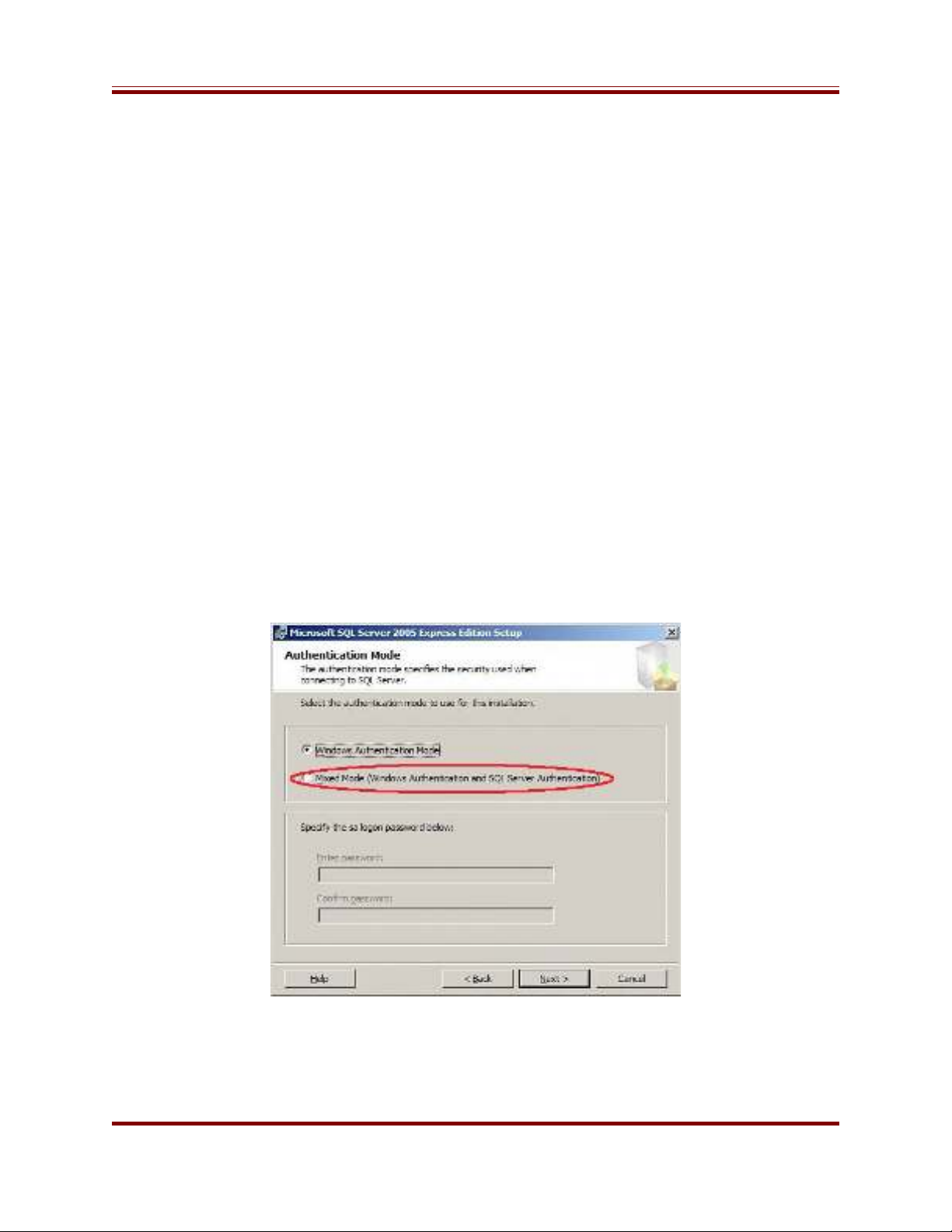
oĐ có th đăng nh p vào SQL Server b ng 2 cách Windows Authentication vàể ể ậ ằ
SQL Server Authentication các b n ph i ch n ch đ Mixed Mode khi cài đ t.ạ ả ọ ế ộ ặ
•Các b n xem file “Sams Teach Yourself Microsoft® SQL Server™ 2005 Express in 24ạ
Hours.chm” đ h c cách cài đ t cũng nh làm vi c v i SQL Server 2005. ể ọ ặ ư ệ ớ
2. T o Databaseạ
GV: D ng Ng c Long Namươ ọ Trang 2
Môn h c: Công Ngh Ph n M mọ ệ ầ ề
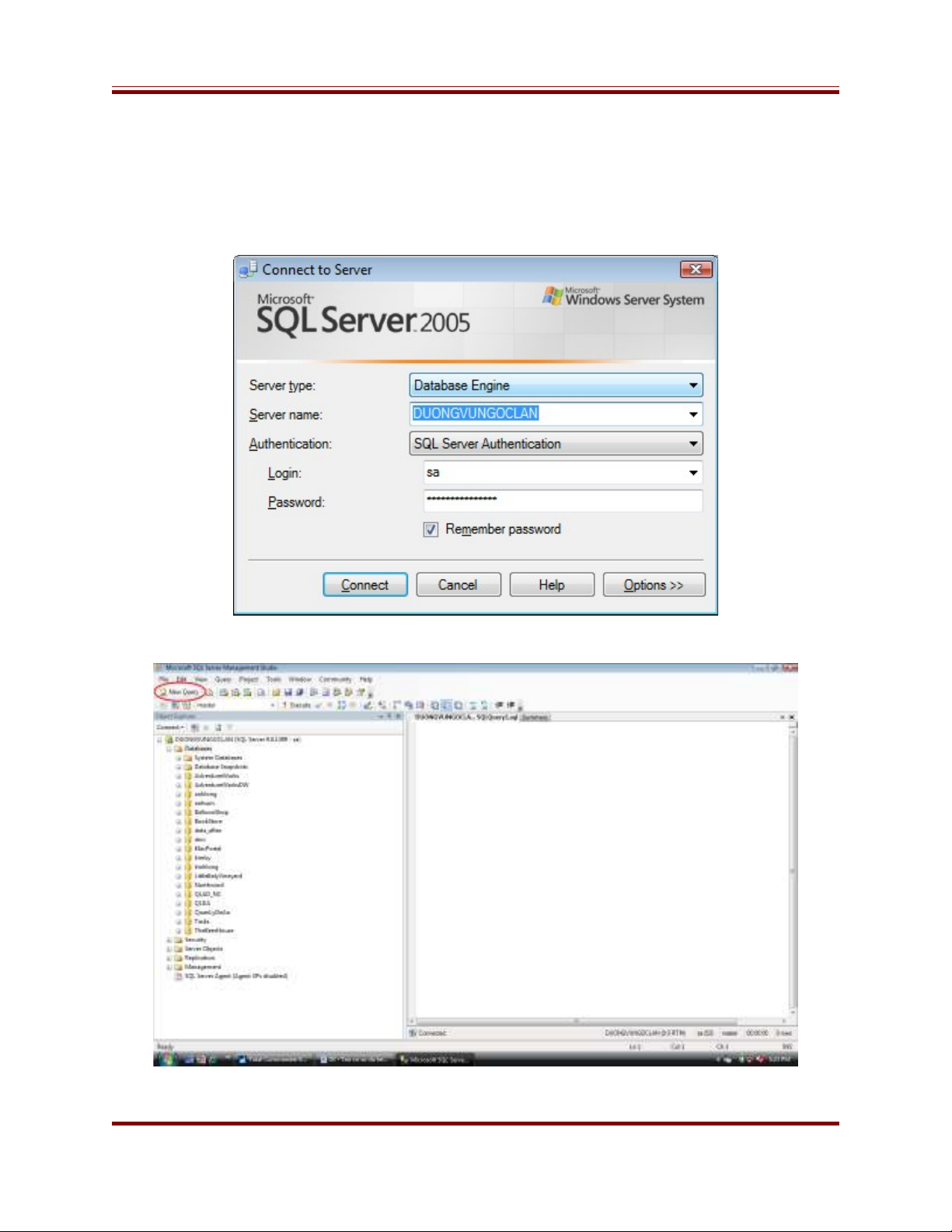
•M “SQL Server Management Studio” & K t n i SQL Server: Khi cài đ t các b nở ế ố ặ ạ
ch n Mixed Mode thì bây gi các b n có th “Connect to Server” b ng 2 cách:ọ ờ ạ ể ằ
Windows Authentication và SQL Server Authentication. Bên d i là k t n i b ngướ ế ố ằ
SQL Server Authentication.
•Click New Query
GV: D ng Ng c Long Namươ ọ Trang 3
Môn h c: Công Ngh Ph n M mọ ệ ầ ề
•T o và s d ng database ạ ử ụ ThuVien
oGõ vào câu l nh ệ
CREATE DATABASE ThuVien
oNh n F5 đ th c thi, ấ ể ự
oGõ vào câu l nh ệ
Use ThuVien
oCh n câu l nh Use ThuVien, Nh n F5 đ th c thiọ ệ ấ ể ự
oN u mu n ch y 2 câu l nh trên cùng lúc thì các b n vi t nh sau:ế ố ạ ệ ạ ế ư
CREATE DATABASE ThuVien
Go
Use ThuVien
3. T o SQL Server Authentication User cho database ThuVien: ạ
Trong SQL Server, user có quy n cao nh t là sa (sa đ c t o ra trong quá trìnhề ấ ượ ạ
cài đ t và có quy n thao tác trên t t c database). Thông th ng thì m i databaseặ ề ấ ả ườ ỗ
t o ra s có m t user qu n tr database đó (không ph i là sa).ạ ẽ ộ ả ị ả
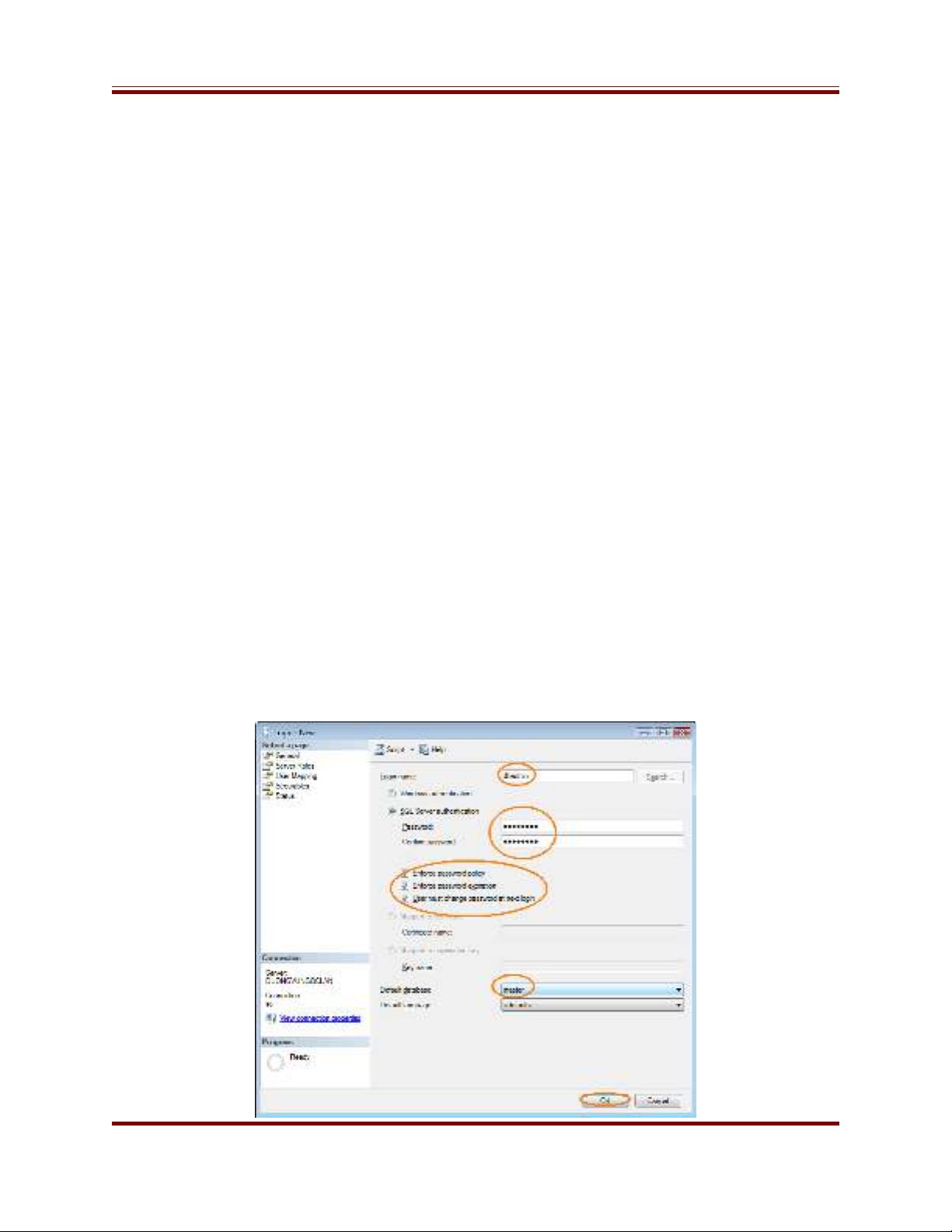
•T o user qu n tr database ThuVien: (ví d : UserName: dbadmin -ạ ả ị ụ
Password:db@admin).
oRight click Node Security\Login\ ch n New Login…ọ
GV: D ng Ng c Long Namươ ọ Trang 4
Môn h c: Công Ngh Ph n M mọ ệ ầ ề
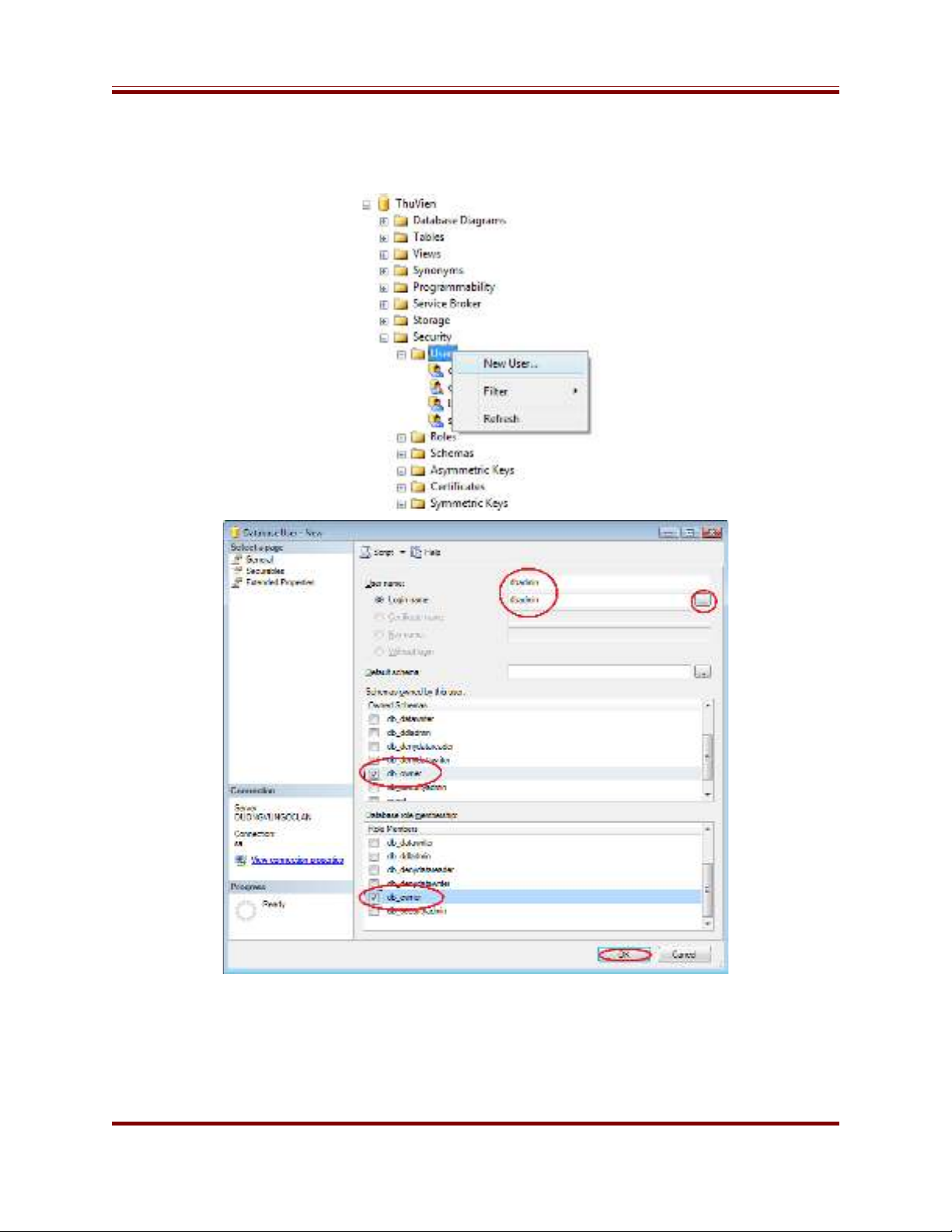
•Gán quy n Schemas và Database Role Membership cho dbadmin là db_owner.ề
Right click Node ThuVien\Security\User\ ch n New User…ọ
GV: D ng Ng c Long Namươ ọ Trang 5



![Tuyển tập 16 bộ đề Nghiệp vụ thư viện trường học [chuẩn nhất]](https://cdn.tailieu.vn/images/document/thumbnail/2026/20260514/hoahongxanh0906/135x160/39741779155953.jpg)


![Bài giảng Nhập môn Quản trị văn phòng [chuẩn SEO]](https://cdn.tailieu.vn/images/document/thumbnail/2026/20260310/hoaphuong0906/135x160/79261773283877.jpg)


%20--%3e%3cdefs%3e%3cstyle%3e%20.st0%20{%20fill:%20%23fff;%20}%20.st1%20{%20fill:%20%237800fa;%20}%20%3c/style%3e%3c/defs%3e%3cpath%20class='st1'%20d='M117.78,12.18H43.11c2.9,3.47,4.65,7.94,4.65,12.82,0,5.6-2.3,10.66-6.01,14.29h76.02l7.22-13.56-7.22-13.56Z'/%3e%3cg%3e%3cpath%20class='st0'%20d='M53.58,26.17h-.59v-1.46h.59v-4.96h2.83c1.78,0,2.67.94,2.67,2.82v5.76c0,1.87-.89,2.81-2.67,2.81h-2.83v-4.96ZM55.36,21.37v3.34h1.1v1.46h-1.1v3.34h1.01c.61,0,.91-.37.91-1.1v-5.93c0-.74-.3-1.1-.91-1.1h-1.01Z'/%3e%3cpath%20class='st0'%20d='M65.99,31.14h-1.8l-.31-2.07h-2.19l-.31,2.07h-1.64l1.82-11.39h2.62l1.82,11.39ZM65.28,18.04c-.25.46-.51.77-.75.94-.21.15-.47.22-.79.22-.26,0-.57-.07-.92-.22l-.38-.15c-.14-.05-.26-.07-.37-.07-.3,0-.53.18-.71.54l-.91-.68c.25-.46.51-.77.75-.94.21-.14.48-.21.79-.21.26,0,.57.07.92.21l.38.15c.14.05.26.07.37.07.3,0,.53-.18.71-.54l.91.68ZM61.91,27.52h1.73l-.87-5.76-.87,5.76Z'/%3e%3cpath%20class='st0'%20d='M74.53,26.89v1.52c0,1.91-.89,2.86-2.67,2.86s-2.67-.95-2.67-2.86v-5.93c0-1.91.89-2.86,2.67-2.86s2.67.95,2.67,2.86v1.11h-1.69v-1.22c0-.75-.31-1.12-.93-1.12s-.93.37-.93,1.12v6.15c0,.74.31,1.11.93,1.11s.93-.37.93-1.11v-1.63h1.69Z'/%3e%3cpath%20class='st0'%20d='M81.4,31.14h-1.8l-.31-2.07h-2.19l-.31,2.07h-1.64l1.82-11.39h2.62l1.82,11.39ZM75.9,19.2l1.52-1.91h1.71l1.51,1.91h-1.61l-.76-.95-.75.95h-1.61ZM77.32,27.52h1.73l-.87-5.76-.87,5.76ZM83.1,15.99l-1.76,1.91h-1.26l1.17-1.91h1.86Z'/%3e%3cpath%20class='st0'%20d='M84.86,19.75c1.78,0,2.67.94,2.67,2.82v1.48c0,1.87-.89,2.81-2.67,2.81h-.85v4.28h-1.79v-11.39h2.64ZM84.01,21.37v3.86h.85c.58,0,.87-.36.87-1.08v-1.71c0-.71-.29-1.07-.87-1.07h-.85Z'/%3e%3cpath%20class='st0'%20d='M93.51,19.75c1.78,0,2.67.94,2.67,2.82v1.48c0,1.87-.89,2.81-2.67,2.81h-.85v4.28h-1.79v-11.39h2.64ZM92.66,21.37v3.86h.85c.58,0,.87-.36.87-1.08v-1.71c0-.71-.29-1.07-.87-1.07h-.85Z'/%3e%3cpath%20class='st0'%20d='M98.8,31.14h-1.79v-11.39h1.79v4.88h2.03v-4.88h1.83v11.39h-1.83v-4.88h-2.03v4.88Z'/%3e%3cpath%20class='st0'%20d='M105.36,24.55h2.46v1.62h-2.46v3.34h3.09v1.63h-4.88v-11.39h4.88v1.63h-3.09v3.18ZM108.17,17.29l-1.76,1.91h-1.26l1.17-1.91h1.86Z'/%3e%3cpath%20class='st0'%20d='M112.2,19.75c1.78,0,2.67.94,2.67,2.82v1.48c0,1.87-.89,2.81-2.67,2.81h-.85v4.28h-1.79v-11.39h2.64ZM111.35,21.37v3.86h.85c.58,0,.87-.36.87-1.08v-1.71c0-.71-.29-1.07-.87-1.07h-.85Z'/%3e%3c/g%3e%3ccircle%20class='st1'%20cx='25'%20cy='25'%20r='20'/%3e%3cpath%20class='st0'%20d='M32.78,19.27c2.92,0,4.43,2.55,5.28,5.33l.71,2.17c.14.38-.33.75-.71.75h-5.61c.19-.33.24-.71.09-1.08l-.75-2.45c-.43-1.32-.99-2.64-1.79-3.77.75-.57,1.65-.94,2.78-.94h0ZM25,18.38c3.25,0,4.9,2.78,5.89,5.89l.76,2.45c.14.42-.33.8-.8.8h-11.69c-.42,0-.94-.38-.8-.8l.75-2.45c.99-3.11,2.64-5.89,5.89-5.89h0ZM25,11.35c1.74,0,3.11,1.37,3.11,3.11s-1.37,3.11-3.11,3.11-3.11-1.41-3.11-3.11,1.41-3.11,3.11-3.11h0ZM17.27,19.27c1.08,0,1.98.38,2.73.94-.8,1.13-1.37,2.45-1.74,3.77l-.8,2.45c-.14.38-.05.75.09,1.08h-5.56c-.42,0-.9-.38-.75-.75l.71-2.17c.9-2.78,2.41-5.33,5.33-5.33h0ZM17.27,12.91c1.51,0,2.78,1.27,2.78,2.83s-1.27,2.83-2.78,2.83-2.83-1.27-2.83-2.83,1.27-2.83,2.83-2.83h0ZM32.78,12.91c1.56,0,2.78,1.27,2.78,2.83s-1.23,2.83-2.78,2.83-2.83-1.27-2.83-2.83,1.27-2.83,2.83-2.83h0ZM27.07,28.56v.09c0,.57-.24,1.08-.61,1.46h0v.05c-.38.33-.9.57-1.46.57s-1.08-.24-1.46-.61h0c-.38-.38-.61-.9-.61-1.46v-.09h1.41v.09c0,.19.05.38.19.47v.05c.09.09.28.19.47.19s.38-.09.47-.19v-.05c.14-.09.24-.28.24-.47t-.05-.09h1.41ZM30.99,28.56v.09c0,1.65-.66,3.16-1.74,4.24-1.08,1.08-2.59,1.79-4.24,1.79s-3.16-.71-4.24-1.79l-.05-.05c-1.04-1.08-1.7-2.55-1.7-4.2v-.09h1.41v.09c0,1.27.47,2.4,1.27,3.25h.05c.85.85,1.98,1.37,3.25,1.37s2.4-.52,3.25-1.37c.85-.8,1.37-1.98,1.37-3.25v-.09h1.37ZM34.99,28.56v.09c0,2.78-1.13,5.28-2.92,7.07-1.79,1.79-4.29,2.92-7.07,2.92s-5.23-1.13-7.07-2.92c-1.79-1.79-2.92-4.29-2.92-7.07v-.09h1.41v.09c0,2.4.94,4.53,2.5,6.08,1.56,1.56,3.72,2.5,6.08,2.5s4.52-.94,6.08-2.5c1.56-1.56,2.5-3.68,2.5-6.08v-.09h1.41Z'/%3e%3c/svg%3e)