Tài liệu vận hành & quản trị eTimeGold | Chƣơng 2 : Đăng Nhập & Cấp Quyền
Chương 2
Đăng Nhập & Cấp Quyền
Hoàn thành chƣơng này, bạn sẽ hiểu và vận hành đƣợc các nội
dung sau:
Đăng ký tài khoản sử dụng cho một công ty.
Khởi tạo user người dùng thuộc account cty đang đăng nhập.
Phân cấp user.
Đăng nhập eTimeGold bằng tài khoản người dùng đã có.
Đăng nhập theo chức danh quản lý (tham khảo quản lý chức danh ở chương 3)
Đăng nhập theo mã nhân viên (tham khảo profile nhân viên ở chương 4).
Thay đổi password đăng nhập eTimeGold.
Bố trí chức năng của phần mềm cho từng user theo quyền hạn và trách nhiệm.
Phân bổ số lượng nhân viên theo trách nhiệm quản lý của các user tương ứng.
eTimeGold là một phần mềm trực tuyến. Mọi lúc mọi nơi, chỉ cần có internet là bạn có thể sử dụng được phần
mềm.
Phần mềm thì bạn cần phải cài đặt nhưng đối với eTimeGold bạn chỉ cần có một tài khoản là bạn đã có thể sử
dụng phần mềm, với tất cả chức năng, với tất cả các tiện ích mà một người làm nhân sự cần.
Vì vậy bước đầu tiên để sử dụng phần mềm eTimeGold là bạn cần phải khởi tạo một tài khoản.
Tài liệu vận hành & quản trị eTimeGold | Chƣơng 2 : Đăng Nhập & Cấp Quyền
A. HƢỚNG DẪN THAO TÁC CƠ BẢN
I. Đăng ký mới Tài Khoản (Account)
Để bắt đầu sử dụng phần mềm eTimeGold thì đầu tiên người sử dụng cần phải đăng ký một tài khoản mới.
Hƣớng dẫn từng bƣớc thực hành
Nội dung thực hành: Đăng ký tài khoản (Account) đăng nhập có tên là eTimeGold.
1. Mở trình duyệt web.
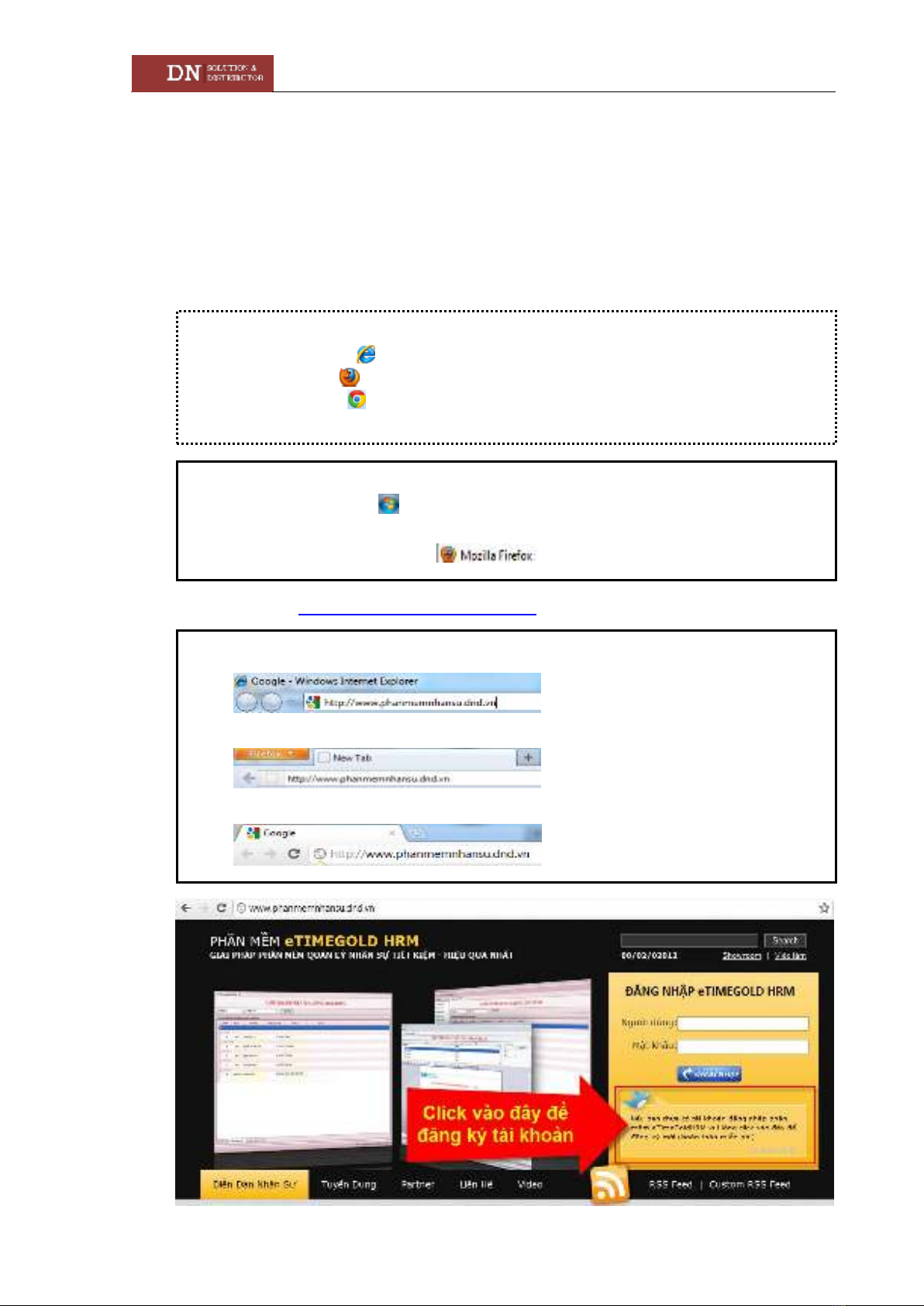
2. Gõ địa chỉ truy cập http://www.phanmemnhansu.dnd.vn/
Trình duyệt Internet Explorer
Trình duyệt Mozilla firefox
Trình duyệt Google Chrome
Mở trình duyệt Mozilla firefox (truyền thống) trên máy tính sử dụng hệ điều hành Windows 7.
a. Click biểu tượng Start của Windows.
b. Chọn All Programs.
c. Click chọn biểu tượng Shortcut .
Một số trình duyệt thông dụng:
Internet Explorer .
Mozilla firefox .
Google Chrome .
(Xem tài liệu chương 1 để hiểu rõ về điều kiện trình duyệt web khi sử dụng eTimeGold).
Tài liệu vận hành & quản trị eTimeGold | Chƣơng 2 : Đăng Nhập & Cấp Quyền
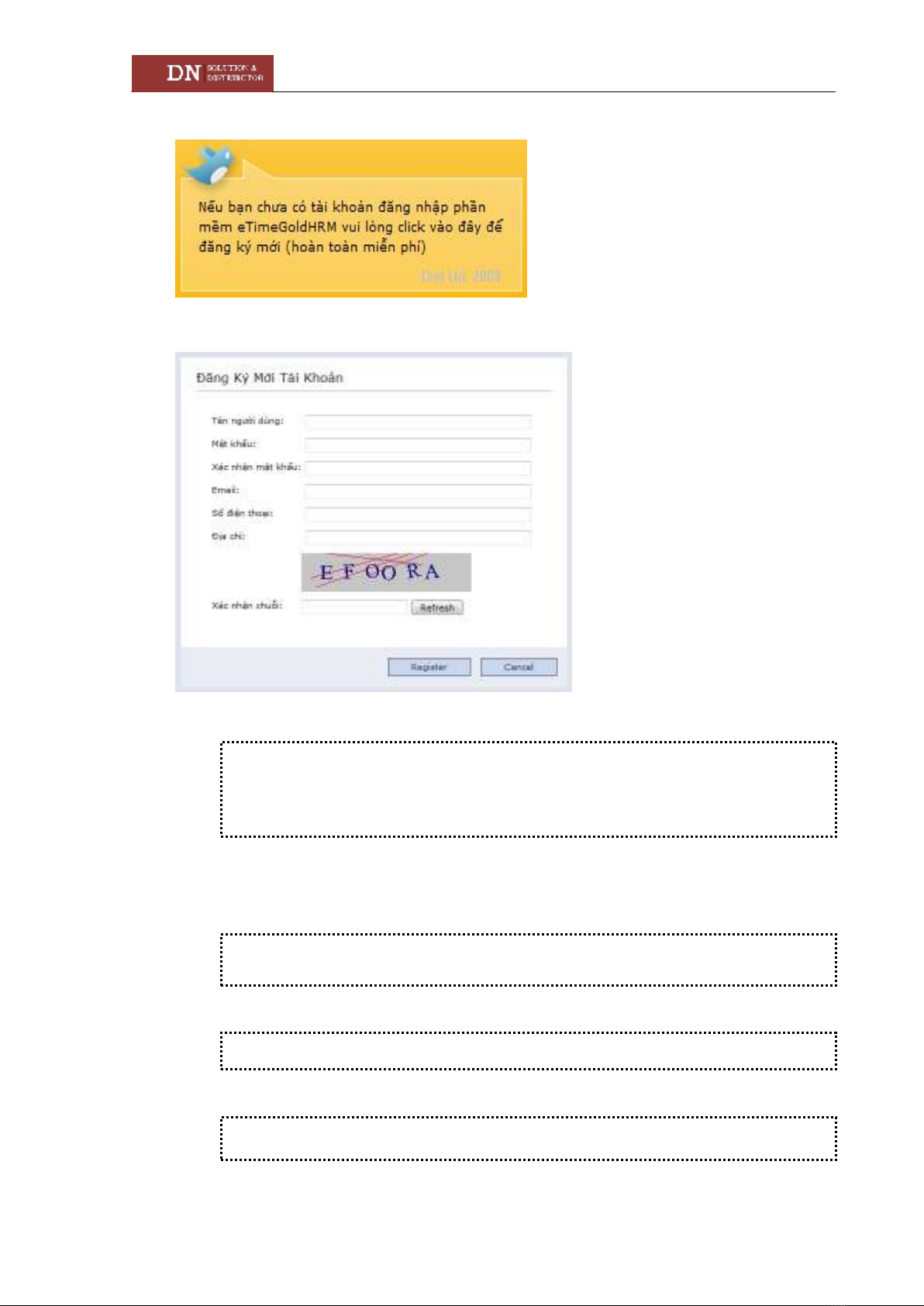
3. Click vào khung Note để đăng ký tài khoản mới.
4. Màn hình hiển thị form nhập liệu. Người dùng điền đầy đủ các thông tin trong form đăng ký để khởi tạo
tài khoản sử dụng.
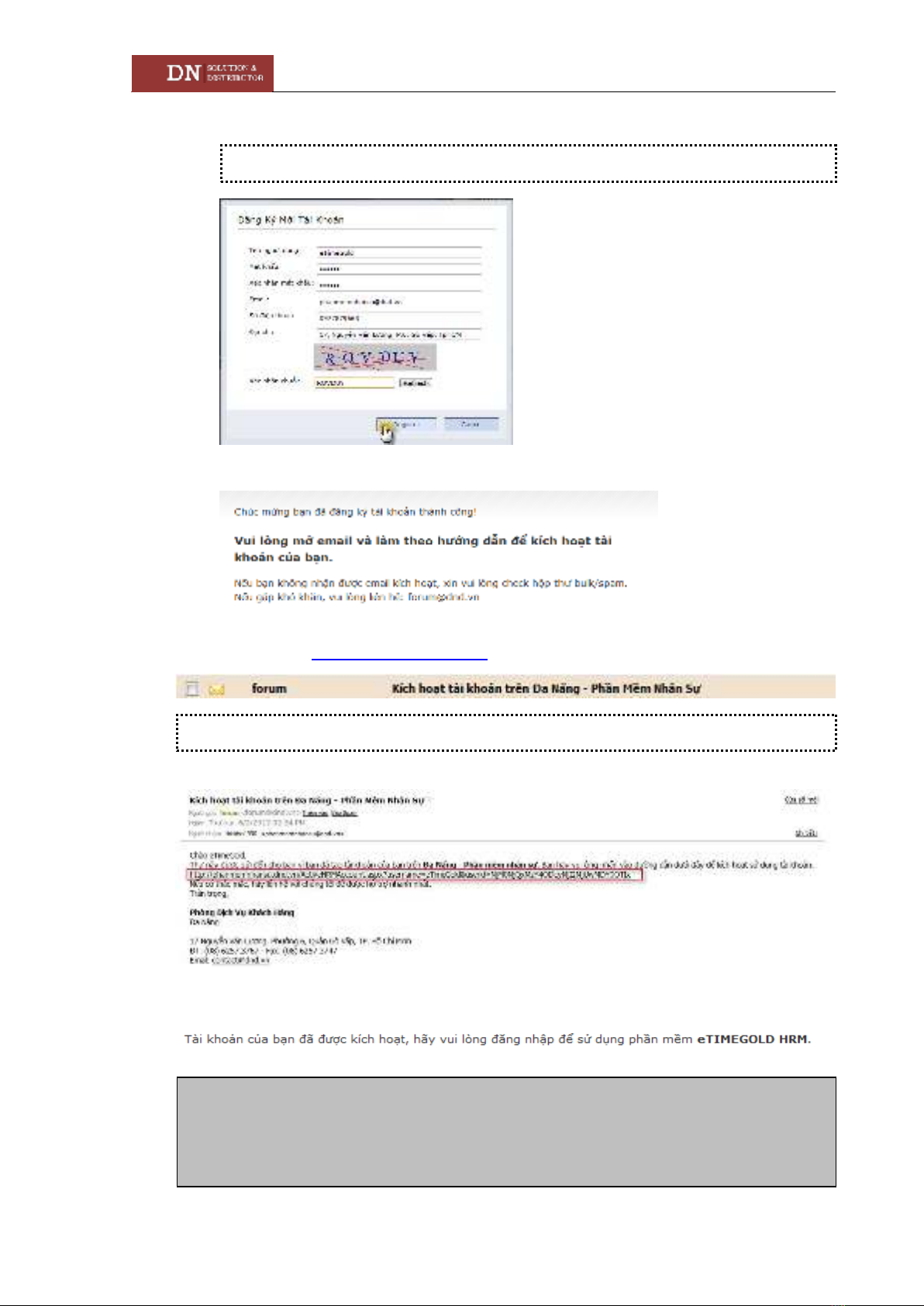
a. Dòng [Tên ngƣời dùng]: Nhập “eTimeGold”.
b. Dòng [Mật khẩu]: Nhập “123456”.
c. Dòng [Xác nhận mật khẩu]: Nhập “123456”.
d. Dòng [Email]: Nhập “phanmemnhansu@dnd.vn”.
e. Dòng [Số điện thoại]: Nhập “0977879663”.
f. Dòng [Địa Chỉ]: Nhập “17, Nguyễn Văn Lượng, P6, Gò Vấp, TpHCM”.
Địa chỉ cty của người dùng.
Số điện thoại của người khởi tạo tài khoản.
Nhập chính xác địa chỉ mail của người sử dụng để hệ thống gửi thông tin kích hoạt tài
khoản.
Bắt buộc nhập liệu.
Không được nhập trùng.
Khôngsử dụng Unicode và các ký tự đặc biệt.
(Xem tài liệu chương 1 để hiểu khái niệm Unicode và ký tự đặc biệt).
Tài liệu vận hành & quản trị eTimeGold | Chƣơng 2 : Đăng Nhập & Cấp Quyền
g. Dòng [Xác nhận Chuỗi]: Nhập “ROVDUY”.
h. Chọn nút [Register] để gửi đăng ký, màn hình xuất hiện một form thông báo có nội dung như sau.
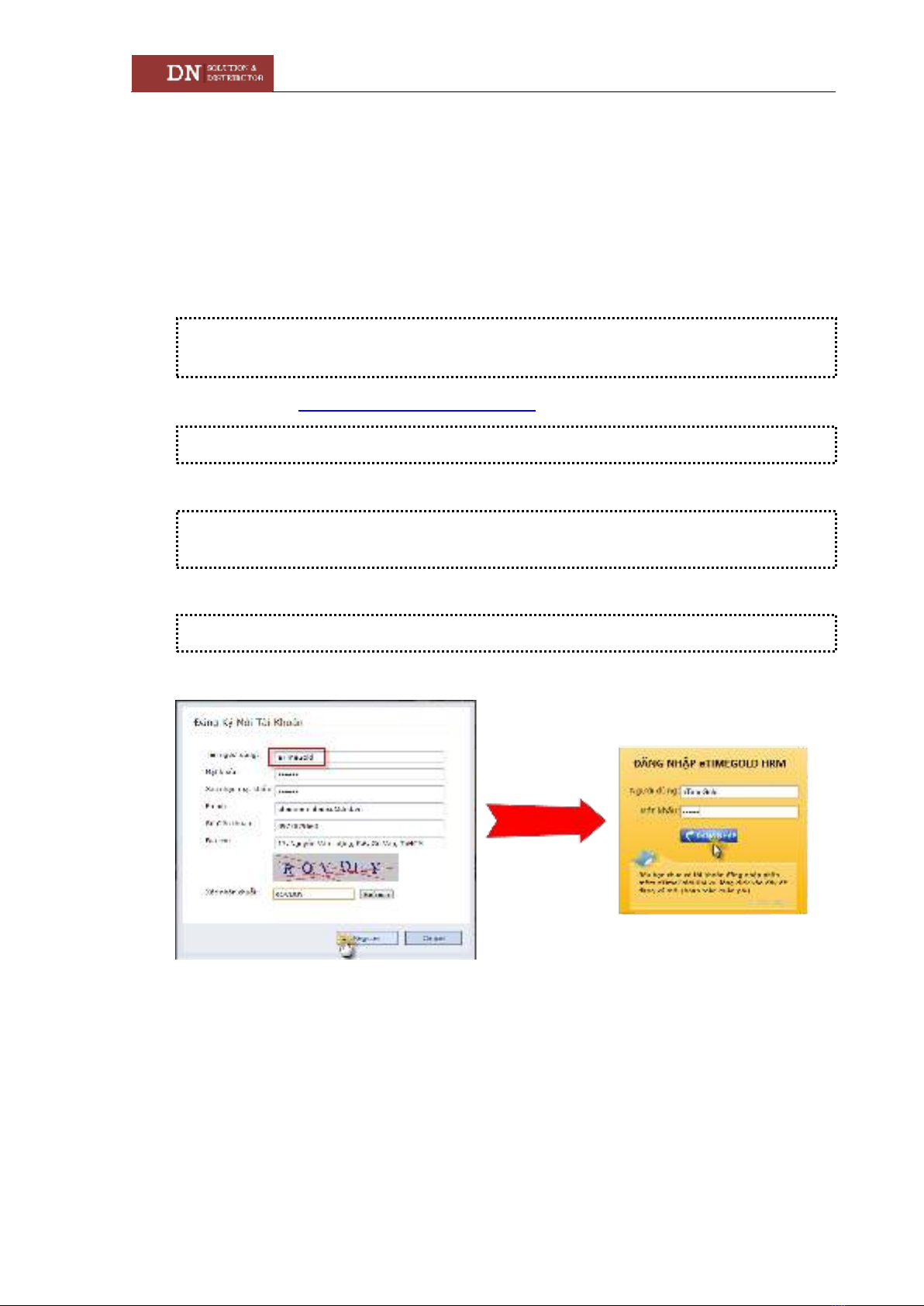
5. Đăng nhập vào email phanmemnhansu@dnd.vn sẽ có một email có tiêu đề như sau.
6. Mở email và tìm đến dòng link kích hoạt tài khoản và click vào để hoàn thành việc đăng ký.
7. Sau khi chọn link kích hoạt sẽ có thông báo thành công.
GHI CHÚ:
Nếu trong quá trình kiểm tra email, vẫn chưa thấy email kích hoạt, thì các bạn cần kiểm tra lại thùng
mail Spam hoặc kiểm tra lại tài khoản đang kiểm tra email có đúng với tài khoản email mà bạn đã
đăng ký với eTimeGold hay không.
Email của người sử dụng đã khai báo trong form đăng ký.
Nhập chính xác các ký tự trong form đang hiển thị.
Tài liệu vận hành & quản trị eTimeGold | Chƣơng 2 : Đăng Nhập & Cấp Quyền
II. Các hình thức Đăng Nhập
Có 3 phƣơng thức đăng nhập hệ thống eTimeGold.
Phƣơng thức 1: Đăng nhập bằng tài khoản đăng ký.
Tài khoản (Account) đăng ký là tài khoản chính đã cung cấp thông tin trong quá trình khởi tạo trên eTimeGold
và đã được kích hoạt qua email gửi từ nhà cung cấp.
Nội dung thực hành: Đăng nhập vào phần mềm bằng tài khoản “eTimeGold” đã đăng ký.
1. Mở trình duyệt web.
2. Gõ địa chỉ truy cập http://www.phanmemnhansu.dnd.vn/
3. Tại khung đăng nhập click trỏ chuột vào ô [Ngƣời Dùng] và nhập “eTimeGold”.
4. Tại ô [Mật khẩu] nhập mật khẩu “123456”.
5. Click chọn nút [Đăng Nhập].
Mật khẩu của tài khoản eTimeGold đã khởi tạo.
eTimeGold là [Tên người dùng] khi đăng ký mới tài khoản.
Không phân biệt chữa hoa, chữ thường.
Xem phần I – mục A của chương 2 để biết cách nhập địa chỉ web trên trình duyệt web.
Xem tài liệu chương 1 để hiểu rõ về điều kiện trình duyệt web khi sử dụng eTimeGold.
Xem tài liệu phần I – mục A của chương 2 để biết cách mở trình duyệt web.


![Quy định chế độ bàn giao của cán bộ nhân viên [chuẩn nhất]](https://cdn.tailieu.vn/images/document/thumbnail/2025/20250605/namthangtinhlang_00/135x160/282_quy-dinh-che-do-ban-giao-cua-can-bo-nhan-vien.jpg)

![Quy định hội nhập môi trường làm việc [chuẩn nhất]](https://cdn.tailieu.vn/images/document/thumbnail/2025/20250605/namthangtinhlang_00/135x160/83481749185490.jpg)