

Phương pháp lập trình cho dòng PAC
COMPACTLOGIX của ROCKWELL

Tóm tắt : Chúng ta đã biết các thế mạnh của dòng PAC CompactLogix, một dòng
PLC chất lượng cao của Rockwell tuy nhỏ gọn nhưng rất mạnh mẽ, tin cậy, linh
hoạt, dễ dàng trong việc lắp đặt và bảo trì ... Trong bài này chúng ta sẽ tiếp tục tìm
hiểu phương pháp lập trình, debug chương trình cho dòng PLC này.
I. Kết nối PLC với máy tính
Dòng CompactLogix của Rockwell có 2 cổng giao tiếp để kết nối với máy tính
cũng như kết nối với mạng điều khiển: Một cổng RS232 được cách ly hoàn toàn và
có thể nối trực tiếp vào mạng (Ngoại trừ bộ điều khiển L35 có 2 cổng RS232), và
một cổng RJ45 để kết nối mạng Erthernet. Với hai cổng truyền thông này, người
dùng có thể tích hợp PLC vào hầu hết các mạng điều khiển. Với bộ phần mềm
mạnh mẽ đi kèm, chúng ta có thể dễ dàng kết nối PLC với máy tính để lập trình,
debug, điều khiển PLC hay thu thập số liệu từ PLC lên máy tính.
Để kết nối máy tính với cổng RS232, trước tiên ta cần nối dây từ cổng RS232 của
máy tính tới cổng RS232 của PLC bằng cáp 1747-CP3 hoặc 1756-CP3. Nếu là cáp
tự nối thì phải nối cáp chéo theo sơ đồ hình 1:
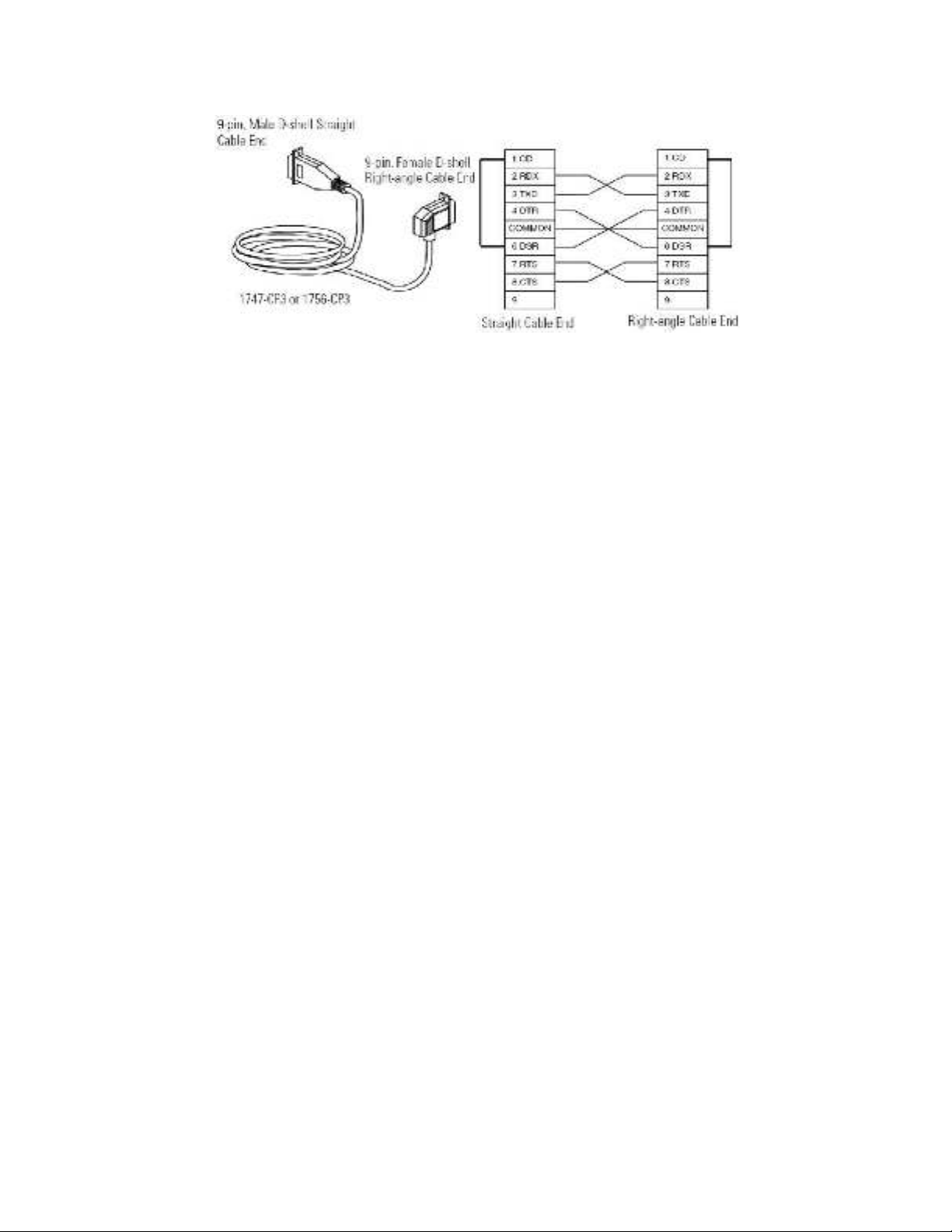
Hình 1 : Sơ đồ nối dây cho cáp RS232
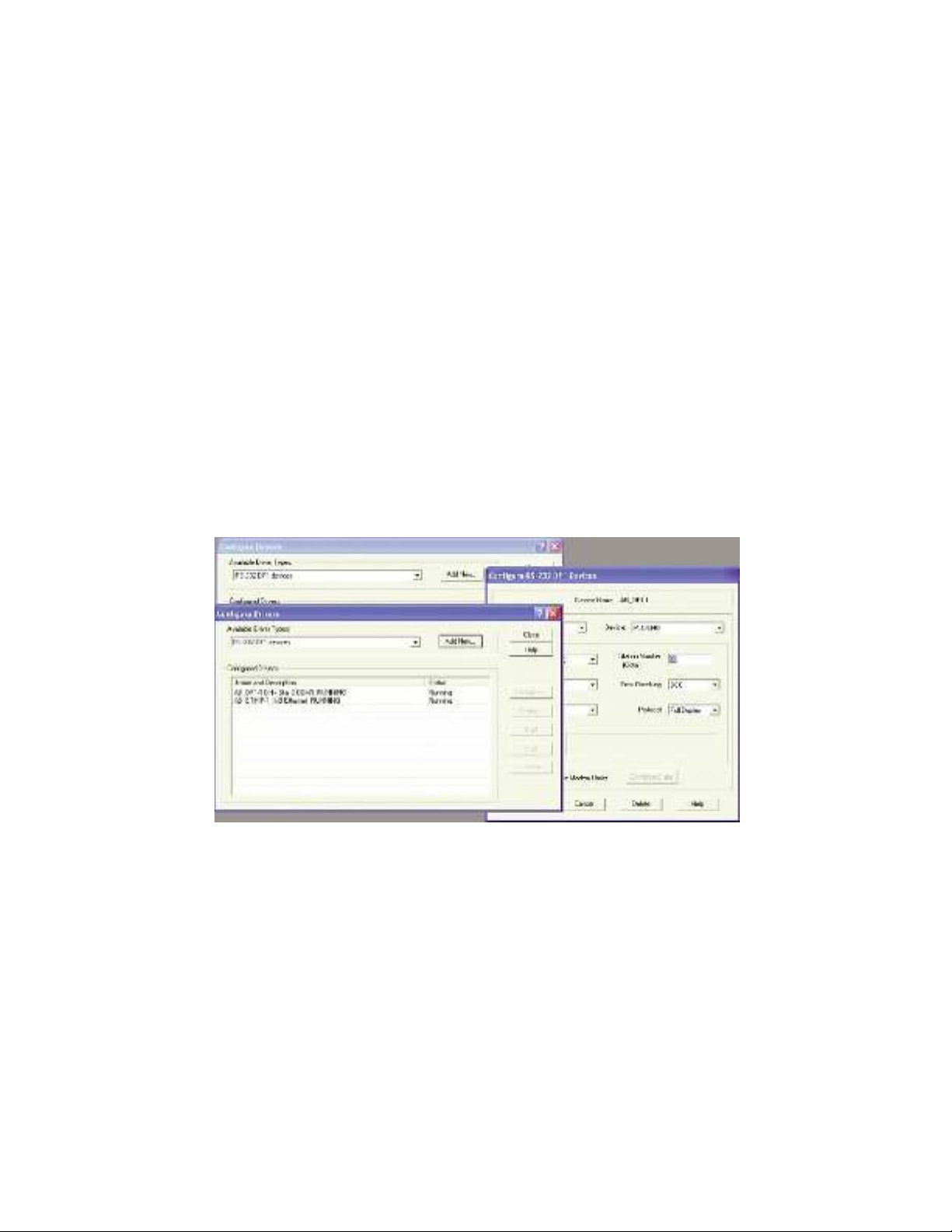
Dùng phần mềm RSLinx để cài driver cho cổng RS232. Mở phần mềm RSLinx
Classic Gateway. Vào thẻ CommunicationConfigure Drivers, hộp thoại cấu hình
driver hiện lên: Trong ô Available Driver Devices, kéo combo box xuống và chọn
RS-232 DF1 devives. Sau đó nhấn Add NewOK. Các bạn nhập các thông số về
cổng truyền thông, tốc độ baud … như mong muốn và nhấn OK. Sau đó, các bạn
sẽ thấy trong mục Configure Drivers hiện lên dòng thông báo Driver cho cổng
RS232 đang chạy.
Việc kết nối PLC với máy tính qua cổng mạng RJ45 có thể làm trực tiếp qua cáp
mạng được đấu thẳng hoặc thông qua hub. Khi kết nối đã được xác lập đúng, quan
sát đèn Link(LNK) bên cạnh cổng RJ45 sẽ chuyển sang màu xanh ổn định. Để máy
tính có thể giao tiếp với PLC thông qua cổng mạng, trước tiên ta phải thiết lập một
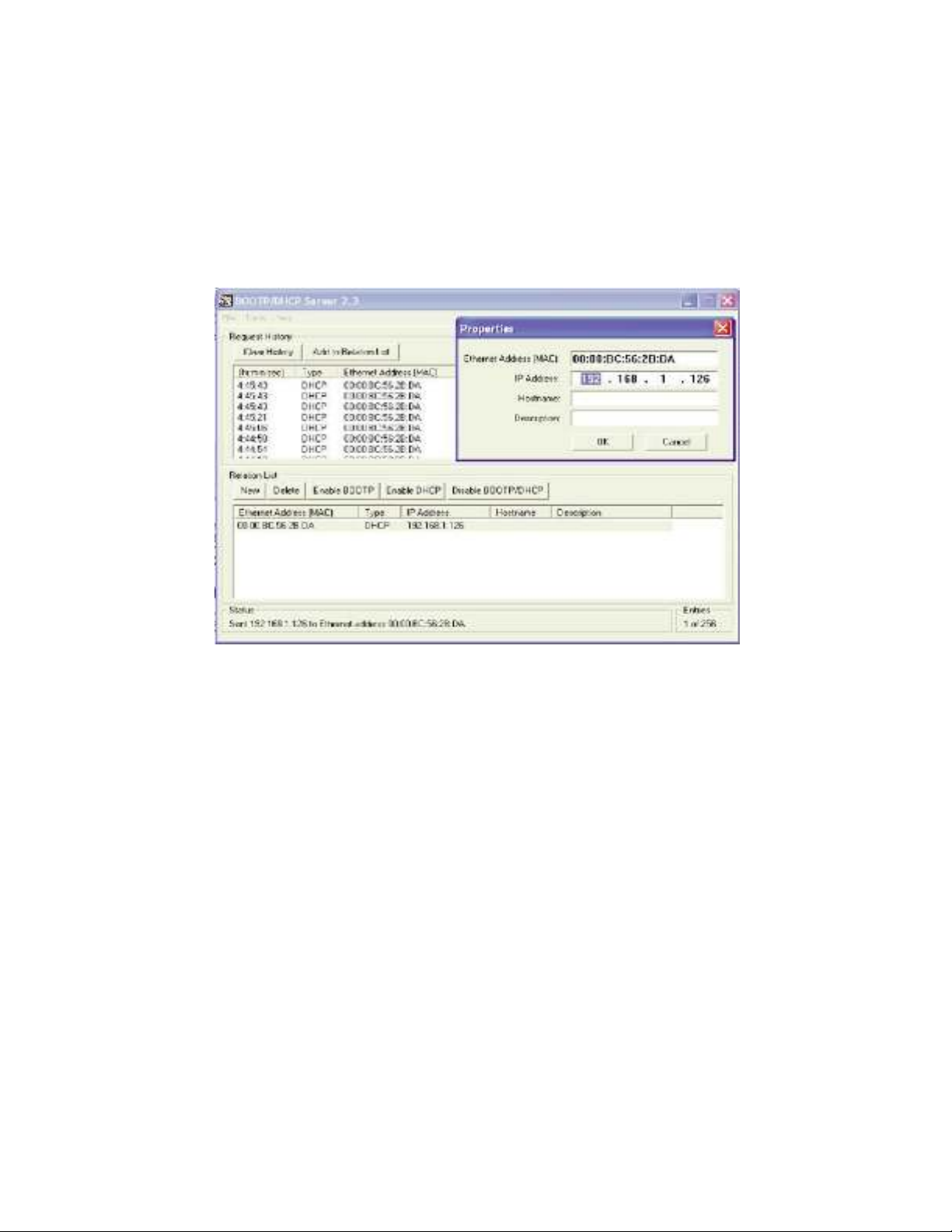
IP cho PLC. Trước tiên, đặt IP tĩnh cho máy tính (ví dụ là 192.167.1.117). Ghi nhớ
Subnet Mask của máy tính (thường là 255.255.255.0). Mở phần mềm BOOTP-
DHCP Server có trong bộ phần mềm Rockwell Software. Vào mục ToolNetwork
Setting. Nhập Subnet Mask và nhấn OK. Trong hộp Request History sẽ hiện lên
các thiết bị được liên kết mà chưa có IP. Chú ý thiết bị có địa chỉ MAC trùng với
địa chỉ MAC của controller (Được ghi trên mặt Controller). Click đúp vào thiết bị
đó và chỉ định một địa chỉ IP cho thiết bị (Không trùng với các thiết bị khác trong
mạng). Khi đó trong hộp Relation List sẽ xuất hiện các mục địa chỉ MAC, tương
ứng với các địa chỉ IP. Chọn mục đó, click vào nút Disable BOOTP/DHCP để kết
thúc quá trình cài đặt IP. Khi mục Status hiển thị [Disable BOOTP/DHCP]
Command successful là quá trình cài đặt IP thành công.
Hình 2 : Giao diện cấu hình Driver cho PLC bằng
RSLinx
Khi bộ điều khiển đã được cấp IP mà ta muốn thay đổi IP cho nó, trước tiên ta phải
xóa IP cũ rồi thiết đặt lại IP mới. Để xóa IP cũ, mở phần mềm BOOTP-DHCP
Server. Trong mục Relation List nhấn nút New, nhập vào hộp thoại Properties địa
chỉ MAC và IP cũ của bộ điều khiển rồi nhấn OK. Chọn Controller trong hộp
Relation List và nhấn Delete. Đóng phần mềm BOOTP-DHCP Server lại, tắt
nguồn PLC để hoàn tất quá trình xóa IP.
Hình 3 : Đặt IP tĩnh cho cổng Ethernet của PLC bằng
BOOTP-DHCP Server
Khi PLC đã có IP, ta tiến hành cài đặt Driver cho cổng RJ45 bằng phần mềm
RSLinx, tương tự như cài Driver cho cổng RS232. Chỉ khác là trong combo box
Available Driver Devices ta chọn Ethernet/IP Driver và trong hộp thoại Configure
Driver : AB-ETHIP-1, ta chọn Browse Local Sub. Kiểm tra trong hộp thoại
Configure Drivers thấy có thông báo AB_ETHIP-1 AB-Ethernet Running là đã
hoàn thành.
Sau khi cài đặt Driver cho cổng PLC thích hợp (bạn dùng cổng giao tiếp nào thì







%20--%3e%3cdefs%3e%3cstyle%3e%20.st0%20{%20fill:%20%23fff;%20}%20.st1%20{%20fill:%20%237800fa;%20}%20%3c/style%3e%3c/defs%3e%3cpath%20class='st1'%20d='M117.78,12.18H43.11c2.9,3.47,4.65,7.94,4.65,12.82,0,5.6-2.3,10.66-6.01,14.29h76.02l7.22-13.56-7.22-13.56Z'/%3e%3cg%3e%3cpath%20class='st0'%20d='M53.58,26.17h-.59v-1.46h.59v-4.96h2.83c1.78,0,2.67.94,2.67,2.82v5.76c0,1.87-.89,2.81-2.67,2.81h-2.83v-4.96ZM55.36,21.37v3.34h1.1v1.46h-1.1v3.34h1.01c.61,0,.91-.37.91-1.1v-5.93c0-.74-.3-1.1-.91-1.1h-1.01Z'/%3e%3cpath%20class='st0'%20d='M65.99,31.14h-1.8l-.31-2.07h-2.19l-.31,2.07h-1.64l1.82-11.39h2.62l1.82,11.39ZM65.28,18.04c-.25.46-.51.77-.75.94-.21.15-.47.22-.79.22-.26,0-.57-.07-.92-.22l-.38-.15c-.14-.05-.26-.07-.37-.07-.3,0-.53.18-.71.54l-.91-.68c.25-.46.51-.77.75-.94.21-.14.48-.21.79-.21.26,0,.57.07.92.21l.38.15c.14.05.26.07.37.07.3,0,.53-.18.71-.54l.91.68ZM61.91,27.52h1.73l-.87-5.76-.87,5.76Z'/%3e%3cpath%20class='st0'%20d='M74.53,26.89v1.52c0,1.91-.89,2.86-2.67,2.86s-2.67-.95-2.67-2.86v-5.93c0-1.91.89-2.86,2.67-2.86s2.67.95,2.67,2.86v1.11h-1.69v-1.22c0-.75-.31-1.12-.93-1.12s-.93.37-.93,1.12v6.15c0,.74.31,1.11.93,1.11s.93-.37.93-1.11v-1.63h1.69Z'/%3e%3cpath%20class='st0'%20d='M81.4,31.14h-1.8l-.31-2.07h-2.19l-.31,2.07h-1.64l1.82-11.39h2.62l1.82,11.39ZM75.9,19.2l1.52-1.91h1.71l1.51,1.91h-1.61l-.76-.95-.75.95h-1.61ZM77.32,27.52h1.73l-.87-5.76-.87,5.76ZM83.1,15.99l-1.76,1.91h-1.26l1.17-1.91h1.86Z'/%3e%3cpath%20class='st0'%20d='M84.86,19.75c1.78,0,2.67.94,2.67,2.82v1.48c0,1.87-.89,2.81-2.67,2.81h-.85v4.28h-1.79v-11.39h2.64ZM84.01,21.37v3.86h.85c.58,0,.87-.36.87-1.08v-1.71c0-.71-.29-1.07-.87-1.07h-.85Z'/%3e%3cpath%20class='st0'%20d='M93.51,19.75c1.78,0,2.67.94,2.67,2.82v1.48c0,1.87-.89,2.81-2.67,2.81h-.85v4.28h-1.79v-11.39h2.64ZM92.66,21.37v3.86h.85c.58,0,.87-.36.87-1.08v-1.71c0-.71-.29-1.07-.87-1.07h-.85Z'/%3e%3cpath%20class='st0'%20d='M98.8,31.14h-1.79v-11.39h1.79v4.88h2.03v-4.88h1.83v11.39h-1.83v-4.88h-2.03v4.88Z'/%3e%3cpath%20class='st0'%20d='M105.36,24.55h2.46v1.62h-2.46v3.34h3.09v1.63h-4.88v-11.39h4.88v1.63h-3.09v3.18ZM108.17,17.29l-1.76,1.91h-1.26l1.17-1.91h1.86Z'/%3e%3cpath%20class='st0'%20d='M112.2,19.75c1.78,0,2.67.94,2.67,2.82v1.48c0,1.87-.89,2.81-2.67,2.81h-.85v4.28h-1.79v-11.39h2.64ZM111.35,21.37v3.86h.85c.58,0,.87-.36.87-1.08v-1.71c0-.71-.29-1.07-.87-1.07h-.85Z'/%3e%3c/g%3e%3ccircle%20class='st1'%20cx='25'%20cy='25'%20r='20'/%3e%3cpath%20class='st0'%20d='M32.78,19.27c2.92,0,4.43,2.55,5.28,5.33l.71,2.17c.14.38-.33.75-.71.75h-5.61c.19-.33.24-.71.09-1.08l-.75-2.45c-.43-1.32-.99-2.64-1.79-3.77.75-.57,1.65-.94,2.78-.94h0ZM25,18.38c3.25,0,4.9,2.78,5.89,5.89l.76,2.45c.14.42-.33.8-.8.8h-11.69c-.42,0-.94-.38-.8-.8l.75-2.45c.99-3.11,2.64-5.89,5.89-5.89h0ZM25,11.35c1.74,0,3.11,1.37,3.11,3.11s-1.37,3.11-3.11,3.11-3.11-1.41-3.11-3.11,1.41-3.11,3.11-3.11h0ZM17.27,19.27c1.08,0,1.98.38,2.73.94-.8,1.13-1.37,2.45-1.74,3.77l-.8,2.45c-.14.38-.05.75.09,1.08h-5.56c-.42,0-.9-.38-.75-.75l.71-2.17c.9-2.78,2.41-5.33,5.33-5.33h0ZM17.27,12.91c1.51,0,2.78,1.27,2.78,2.83s-1.27,2.83-2.78,2.83-2.83-1.27-2.83-2.83,1.27-2.83,2.83-2.83h0ZM32.78,12.91c1.56,0,2.78,1.27,2.78,2.83s-1.23,2.83-2.78,2.83-2.83-1.27-2.83-2.83,1.27-2.83,2.83-2.83h0ZM27.07,28.56v.09c0,.57-.24,1.08-.61,1.46h0v.05c-.38.33-.9.57-1.46.57s-1.08-.24-1.46-.61h0c-.38-.38-.61-.9-.61-1.46v-.09h1.41v.09c0,.19.05.38.19.47v.05c.09.09.28.19.47.19s.38-.09.47-.19v-.05c.14-.09.24-.28.24-.47t-.05-.09h1.41ZM30.99,28.56v.09c0,1.65-.66,3.16-1.74,4.24-1.08,1.08-2.59,1.79-4.24,1.79s-3.16-.71-4.24-1.79l-.05-.05c-1.04-1.08-1.7-2.55-1.7-4.2v-.09h1.41v.09c0,1.27.47,2.4,1.27,3.25h.05c.85.85,1.98,1.37,3.25,1.37s2.4-.52,3.25-1.37c.85-.8,1.37-1.98,1.37-3.25v-.09h1.37ZM34.99,28.56v.09c0,2.78-1.13,5.28-2.92,7.07-1.79,1.79-4.29,2.92-7.07,2.92s-5.23-1.13-7.07-2.92c-1.79-1.79-2.92-4.29-2.92-7.07v-.09h1.41v.09c0,2.4.94,4.53,2.5,6.08,1.56,1.56,3.72,2.5,6.08,2.5s4.52-.94,6.08-2.5c1.56-1.56,2.5-3.68,2.5-6.08v-.09h1.41Z'/%3e%3c/svg%3e)