
Lập trình ứng dụng trong kỹ thuật Chương 2
Bộ môn Cơ điện tử Trang 1
TÓM TẮT CHƢƠNG 2 : C++/CLI CĂN BẢN.
1) Tạo và biên dịch một chƣơng trình C++/CLI :
a) Dùng phần mềm Visual Studio :
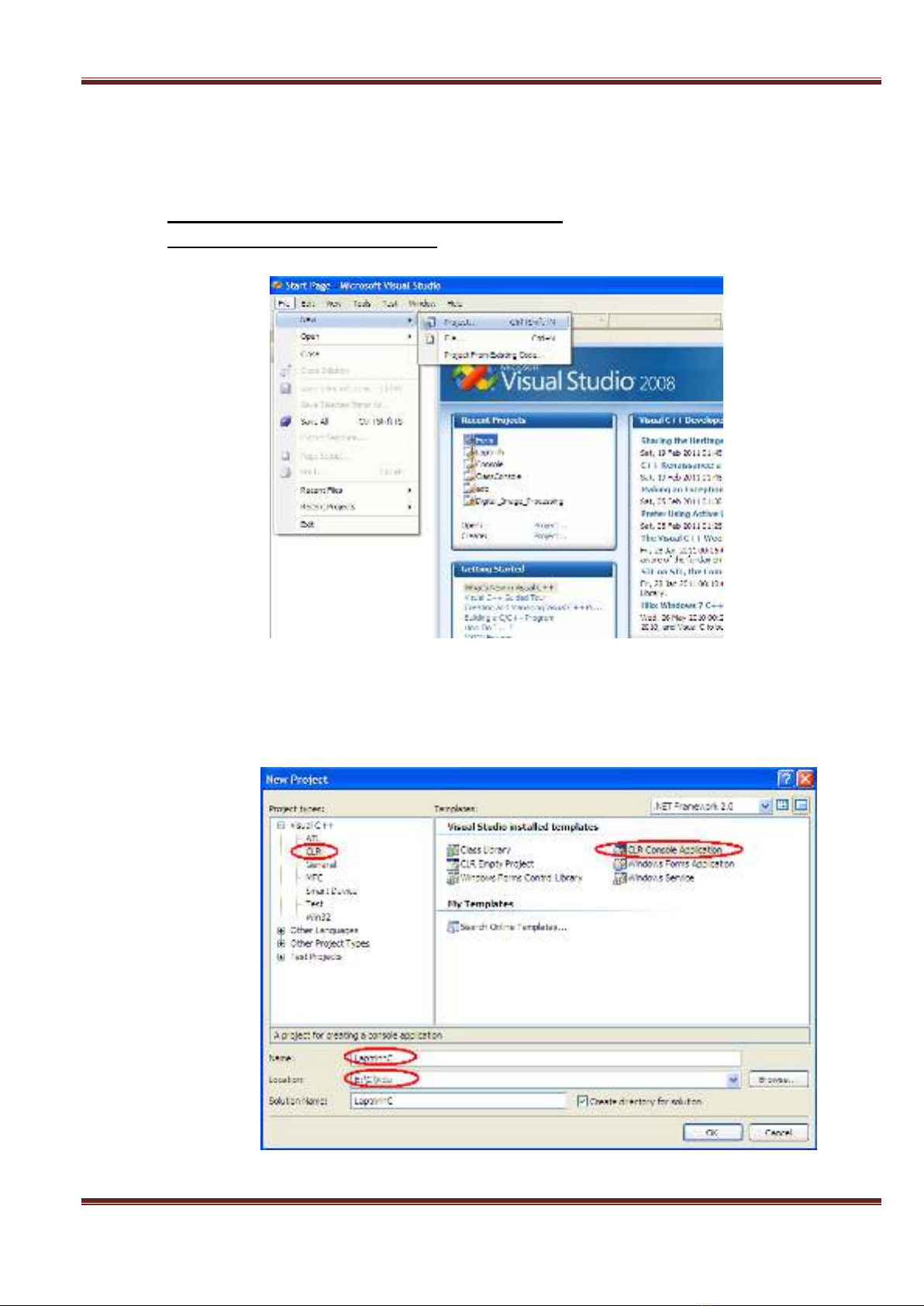
Mở chương trình VS 2008. Trong màn hình khởi động, chọn File - > New -> Project
Trong cửa sổ New Project : Chọn kiểu project là CLR, trong cửa sổ Templates chọn
CLR Console Application.
Nhập tên của project vào ô Name và chọn thư mục chứa project trong ô Location.
Nhấp OK.
Lập trình ứng dụng trong kỹ thuật Chương 2
Bộ môn Cơ điện tử Trang 2
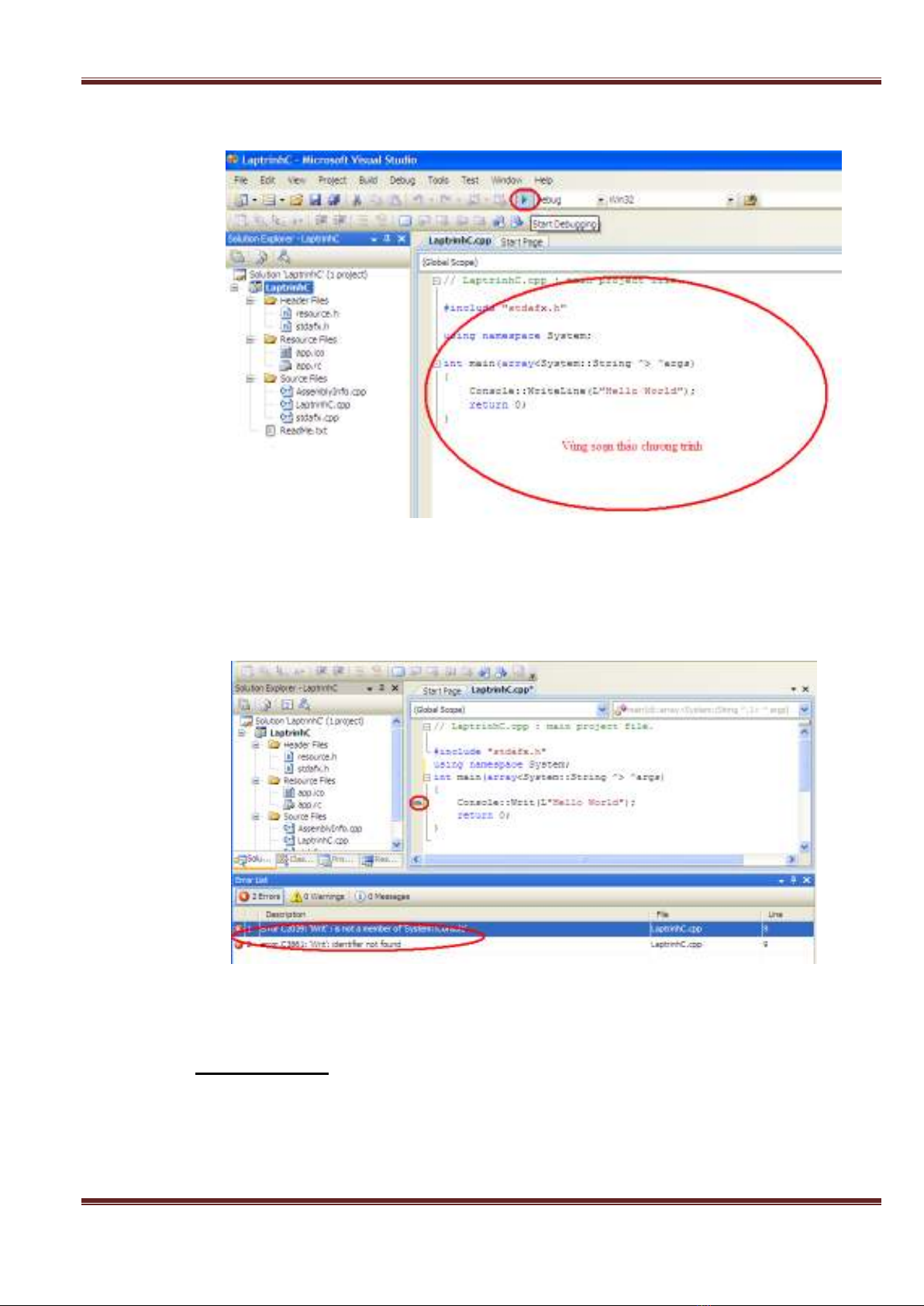
Xuất hiện cửa sổ Project, chúng ta có thể bắt đầu viết chương trình trong vùng soạn thảo.
Sau khi hoàn tất chương trình, nhấn vào biểu tượng Debug để chạy chương trình (hoặc
nhấn F5).
Khi Debug, nếu chương trình co lỗi về mặt cú pháp, VS sẽ thông báo các lỗi này trong cửa
sổ Error, nhấp kép chuột vào dòng thông báo lỗi để biết vị trí lỗi.
Nếu không thấy cửa sổ Error, trên thanh công cụ chọn View -> Other Windows -> Error
List. (Hoặc nhấn Ctrl+F5).
b) Dùng Notepad :
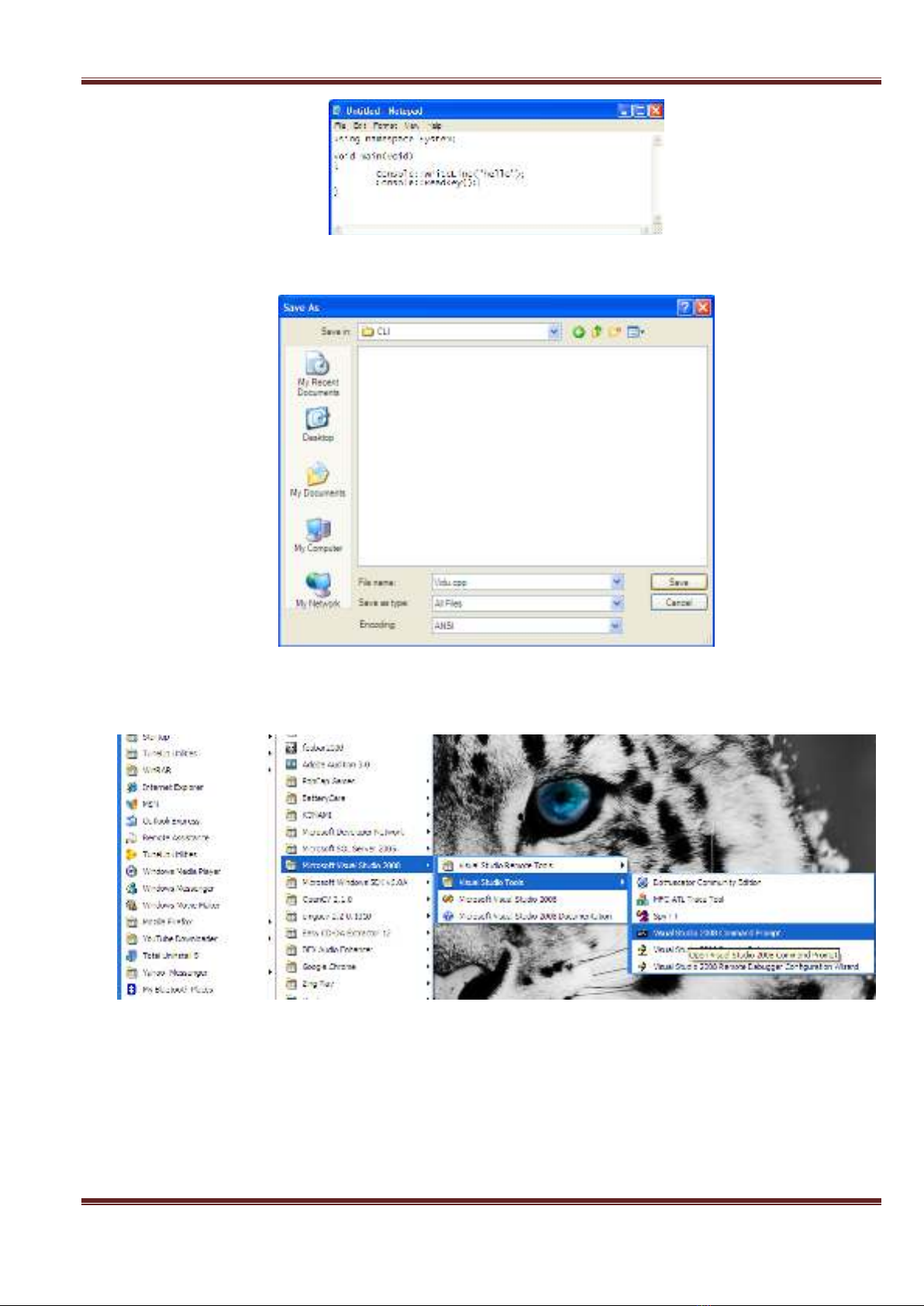
Mở Notepad và bắt đầu viết chương trình trong cửa sổ soạn thảo của Notepad.
Lập trình ứng dụng trong kỹ thuật Chương 2
Bộ môn Cơ điện tử Trang 3
Sau khi hoàn tất, lưu lại với đuôi .cpp. (Ví dụ muốn lưu lại với tên là Vidu thì trong ô File
name nhập Vidu.cpp, trong ô Save as type chọn All Files.
Để biên dịch chương trình, mở VS Command Prompt.
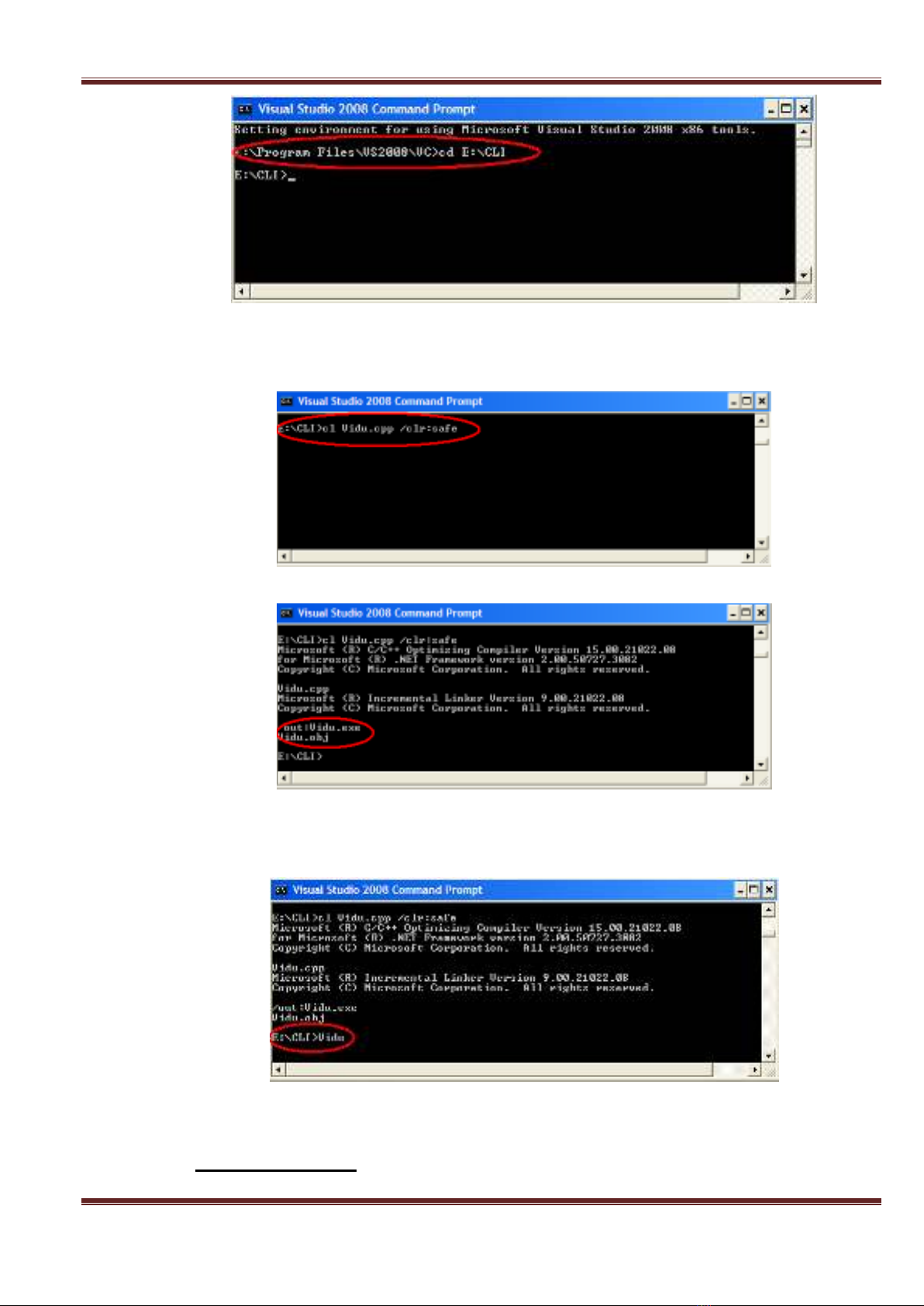
Trong màn hình Command Prompt, chuyển đến thư mục đang chứa tập tin muốn biên dịch
bằng lệnh cd. Ví dụ nếu tập tin Vidu.cpp được lưu trong thư mục CLI trong ổ E thì nhập cd
E:\CLI.
Lập trình ứng dụng trong kỹ thuật Chương 2
Bộ môn Cơ điện tử Trang 4
Sau khi chuyển đến thư mục, tiến hành biên dịch bằng lệnh : cl name /clr:safe . Trong
đó, name là tên tập tin muốn biên dịch bao gồm cả đuôi mở rộng (Ví dụ : Vidu.cpp).
Sau khi biên dịch thành công, hai tập tin Vidu.exe và Vidu.obj sẽ được tạo ra.
Ta có thể chạy chương trình bằng cách nhấp kép vào Vidu.exe trong thư mục chứa tập tin
lập trình hoặc chạy trực tiếp trên Command Prompt bằng cách nhập vào tên của tập tin tại dấu
nhắc (không bao gồm đuôi mở rộng).
Lưu ý : Nếu chương trình có lỗi về mặt cú pháp, quá trình biên dịch sẽ thất bại.
2) Class CONSOLE :

Lập trình ứng dụng trong kỹ thuật Chương 2
Bộ môn Cơ điện tử Trang 5
Class quản lí việc tương tác với màn hình Console. Các phương thức (hàm) cơ bản của lớp:
Write(a) : Hàm một đối số. Xuất ra màn hình Console giá trị của a (a có thể là biến hoặc
hằng số).
VD : Console::Write (10); -> 10
Console::Write(“Hello”); -> Hello
WriteLine(a) : Hàm một đối số. Tương tự như Write() nhưng sau khi xuất giá trị ra màn
hình sẽ xuống dòng.
VD : Console::WriteLine(10); -> 10
Console::WriteLine(“Hello”); -> Hello
Read() : Hàm không có đối số. Kiểu dữ liệu trả về là interger. Nhận một kí tự được nhập từ
bàn phím.
VD : int a = Console::Read ();
5 : a = 5
A : a = 65 (số thập phân tương ứng mã ASCII của kí tự A )
AB : a = 65 (khi nhập vào một chuỗi kí tự thì chỉ nhận kí tự đầu tiên).
ReadLine() : Hàm không có đối số. Kiểu dữ liệu trả về là String. Nhận một chuỗi kí tự
được nhập từ bàn phím.
VD : String^ b = Console::ReadLine ();
Hello : b = “Hello”.
ReadKey() : Hàm không có đối số. Kiểu dữ liệu trả về là ConsoleKeyInfo. Nhận phím
được nhấn từ bàn phím (trừ các phím đặc biệt Ctrl, Shift, Alt).
VD : ConsoleKeyInfo b = Console::ReadKey ();
Console::Write(b.Key);
(Nhấn phím) Esc -> Escape
Kiểm tra xem có phải phím x đã được nhấn : b.Key == ConsoleKey::x ;
VD : if (b.Key ==ConsoleKey::Escape) Console::Write(L “Phím ESC”);
else Console::Write(L “Không phải phím ESC”);
Clear() : Hàm không có đối số.Xóa toàn bộ màn hình Console.
VD : Console::Clear ();


![Ngân hàng câu hỏi môn Điều khiển logic khả trình [chuẩn nhất]](https://cdn.tailieu.vn/images/document/thumbnail/2025/20250714/kimphuong1001/135x160/67121752467828.jpg)


![Thí nghiệm PLC: [Hướng dẫn chi tiết/ Thực hành/ Cơ bản và nâng cao]](https://cdn.tailieu.vn/images/document/thumbnail/2017/20170821/kloiroong10/135x160/391503277956.jpg)



%20--%3e%3cdefs%3e%3cstyle%3e%20.st0%20{%20fill:%20%23fff;%20}%20.st1%20{%20fill:%20%237800fa;%20}%20%3c/style%3e%3c/defs%3e%3cpath%20class='st1'%20d='M117.78,12.18H43.11c2.9,3.47,4.65,7.94,4.65,12.82,0,5.6-2.3,10.66-6.01,14.29h76.02l7.22-13.56-7.22-13.56Z'/%3e%3cg%3e%3cpath%20class='st0'%20d='M53.58,26.17h-.59v-1.46h.59v-4.96h2.83c1.78,0,2.67.94,2.67,2.82v5.76c0,1.87-.89,2.81-2.67,2.81h-2.83v-4.96ZM55.36,21.37v3.34h1.1v1.46h-1.1v3.34h1.01c.61,0,.91-.37.91-1.1v-5.93c0-.74-.3-1.1-.91-1.1h-1.01Z'/%3e%3cpath%20class='st0'%20d='M65.99,31.14h-1.8l-.31-2.07h-2.19l-.31,2.07h-1.64l1.82-11.39h2.62l1.82,11.39ZM65.28,18.04c-.25.46-.51.77-.75.94-.21.15-.47.22-.79.22-.26,0-.57-.07-.92-.22l-.38-.15c-.14-.05-.26-.07-.37-.07-.3,0-.53.18-.71.54l-.91-.68c.25-.46.51-.77.75-.94.21-.14.48-.21.79-.21.26,0,.57.07.92.21l.38.15c.14.05.26.07.37.07.3,0,.53-.18.71-.54l.91.68ZM61.91,27.52h1.73l-.87-5.76-.87,5.76Z'/%3e%3cpath%20class='st0'%20d='M74.53,26.89v1.52c0,1.91-.89,2.86-2.67,2.86s-2.67-.95-2.67-2.86v-5.93c0-1.91.89-2.86,2.67-2.86s2.67.95,2.67,2.86v1.11h-1.69v-1.22c0-.75-.31-1.12-.93-1.12s-.93.37-.93,1.12v6.15c0,.74.31,1.11.93,1.11s.93-.37.93-1.11v-1.63h1.69Z'/%3e%3cpath%20class='st0'%20d='M81.4,31.14h-1.8l-.31-2.07h-2.19l-.31,2.07h-1.64l1.82-11.39h2.62l1.82,11.39ZM75.9,19.2l1.52-1.91h1.71l1.51,1.91h-1.61l-.76-.95-.75.95h-1.61ZM77.32,27.52h1.73l-.87-5.76-.87,5.76ZM83.1,15.99l-1.76,1.91h-1.26l1.17-1.91h1.86Z'/%3e%3cpath%20class='st0'%20d='M84.86,19.75c1.78,0,2.67.94,2.67,2.82v1.48c0,1.87-.89,2.81-2.67,2.81h-.85v4.28h-1.79v-11.39h2.64ZM84.01,21.37v3.86h.85c.58,0,.87-.36.87-1.08v-1.71c0-.71-.29-1.07-.87-1.07h-.85Z'/%3e%3cpath%20class='st0'%20d='M93.51,19.75c1.78,0,2.67.94,2.67,2.82v1.48c0,1.87-.89,2.81-2.67,2.81h-.85v4.28h-1.79v-11.39h2.64ZM92.66,21.37v3.86h.85c.58,0,.87-.36.87-1.08v-1.71c0-.71-.29-1.07-.87-1.07h-.85Z'/%3e%3cpath%20class='st0'%20d='M98.8,31.14h-1.79v-11.39h1.79v4.88h2.03v-4.88h1.83v11.39h-1.83v-4.88h-2.03v4.88Z'/%3e%3cpath%20class='st0'%20d='M105.36,24.55h2.46v1.62h-2.46v3.34h3.09v1.63h-4.88v-11.39h4.88v1.63h-3.09v3.18ZM108.17,17.29l-1.76,1.91h-1.26l1.17-1.91h1.86Z'/%3e%3cpath%20class='st0'%20d='M112.2,19.75c1.78,0,2.67.94,2.67,2.82v1.48c0,1.87-.89,2.81-2.67,2.81h-.85v4.28h-1.79v-11.39h2.64ZM111.35,21.37v3.86h.85c.58,0,.87-.36.87-1.08v-1.71c0-.71-.29-1.07-.87-1.07h-.85Z'/%3e%3c/g%3e%3ccircle%20class='st1'%20cx='25'%20cy='25'%20r='20'/%3e%3cpath%20class='st0'%20d='M32.78,19.27c2.92,0,4.43,2.55,5.28,5.33l.71,2.17c.14.38-.33.75-.71.75h-5.61c.19-.33.24-.71.09-1.08l-.75-2.45c-.43-1.32-.99-2.64-1.79-3.77.75-.57,1.65-.94,2.78-.94h0ZM25,18.38c3.25,0,4.9,2.78,5.89,5.89l.76,2.45c.14.42-.33.8-.8.8h-11.69c-.42,0-.94-.38-.8-.8l.75-2.45c.99-3.11,2.64-5.89,5.89-5.89h0ZM25,11.35c1.74,0,3.11,1.37,3.11,3.11s-1.37,3.11-3.11,3.11-3.11-1.41-3.11-3.11,1.41-3.11,3.11-3.11h0ZM17.27,19.27c1.08,0,1.98.38,2.73.94-.8,1.13-1.37,2.45-1.74,3.77l-.8,2.45c-.14.38-.05.75.09,1.08h-5.56c-.42,0-.9-.38-.75-.75l.71-2.17c.9-2.78,2.41-5.33,5.33-5.33h0ZM17.27,12.91c1.51,0,2.78,1.27,2.78,2.83s-1.27,2.83-2.78,2.83-2.83-1.27-2.83-2.83,1.27-2.83,2.83-2.83h0ZM32.78,12.91c1.56,0,2.78,1.27,2.78,2.83s-1.23,2.83-2.78,2.83-2.83-1.27-2.83-2.83,1.27-2.83,2.83-2.83h0ZM27.07,28.56v.09c0,.57-.24,1.08-.61,1.46h0v.05c-.38.33-.9.57-1.46.57s-1.08-.24-1.46-.61h0c-.38-.38-.61-.9-.61-1.46v-.09h1.41v.09c0,.19.05.38.19.47v.05c.09.09.28.19.47.19s.38-.09.47-.19v-.05c.14-.09.24-.28.24-.47t-.05-.09h1.41ZM30.99,28.56v.09c0,1.65-.66,3.16-1.74,4.24-1.08,1.08-2.59,1.79-4.24,1.79s-3.16-.71-4.24-1.79l-.05-.05c-1.04-1.08-1.7-2.55-1.7-4.2v-.09h1.41v.09c0,1.27.47,2.4,1.27,3.25h.05c.85.85,1.98,1.37,3.25,1.37s2.4-.52,3.25-1.37c.85-.8,1.37-1.98,1.37-3.25v-.09h1.37ZM34.99,28.56v.09c0,2.78-1.13,5.28-2.92,7.07-1.79,1.79-4.29,2.92-7.07,2.92s-5.23-1.13-7.07-2.92c-1.79-1.79-2.92-4.29-2.92-7.07v-.09h1.41v.09c0,2.4.94,4.53,2.5,6.08,1.56,1.56,3.72,2.5,6.08,2.5s4.52-.94,6.08-2.5c1.56-1.56,2.5-3.68,2.5-6.08v-.09h1.41Z'/%3e%3c/svg%3e)