
Hướng dẫn lập trình VB.NET Chương 13: Tự động hóa và quản lý tiến trình
Biên soạn: Phạm Đức Lập - 1 - Add: cnt-44-dh, VIMARU
Chương 13:
Tự động hóa trong ứng dụng Microsoft và quản lý tiến trình
--------oOo--------
Nội dung thảo luận:
- Sử dụng Object Browser để tìm hiểu đối tượng
- Sử dụng Microsoft Excel để tính toán trong chương trình VB
- Xử lý bảng tính Excel từ trong chương trình VB.NET
- Khởi động và chấm dứt tiến trình Windows bằng thành phần quản lý tiến trình
Trong chương này chúng ta sẽ thử quản lý các ứng dụng văn phòng của Microsoft từ
chương trình VB.NET, xem các đối tượng với thuộc tính, phương thức bằng Object
Browser.
Chú ý:
- Dù giờ đây tính năng ActiveX dựa trên mô hình công nghệ COM không còn
được thiết kế trong VB.NET nữa tuy nhiên bạn vẫn có thể sử dụng chúng như đã
nói trong chương trước.
- Các ứng dụng văn phòng vẫn có thể truy xuất theo đặc tả COM và có thể điều
khiển ngay trong ứng dụng VB.NET thông qua kỹ thuật Automation. Tuy nhiên
các tham chiếu nên sử dụng lúc biên dịch thay cho lúc chương trình thực thi.
- Giờ đây trong VB.NET lớp đối tượng Process được đặt ngay trong TOOLBOX
để phục vụ cho công việc khởi tạo, điều khiển một ứng dụng bên ngoài.
1. Lập trình điều khiển các đối tượng ứng dụng bằng Atomation
Automation là kỹ thuật dựa trên công nghệ và nền tảng của mô hình thành phần đối tượng
COM (Component Object Model). COM cho phép các đối tượng của ứng dụng khác nhau
có thể chạy chung như trong một môi trường. Ví dụ, bạn có thể tận dụng các ứng dụng
soạn thảo văn bản trong chương trình của bạn. Với ASP.NET thì bạn có thể dùng một số
đối tượng soạn thảo như FreeTextBox 2.0…. Với VB.NET, để có thể sử dụng COM thì
bạn cần làm theo một số bước sẽ được giới thiệu sau đây.
Hiện tại bạn có thể truy xuất các ứng dụng văn phòng Microsoft Office sau theo mô hình
COM:
- Microsoft Visual Studio.NET, Microsoft Visual 6.
- MS.World 2003, 2002, 2000, 97
- MS.Excel 2003, 2002, 2000, 97
- MS.Powerpoint 2003, 2002, 2000, 97
Hướng dẫn lập trình VB.NET Chương 13: Tự động hóa và quản lý tiến trình
Biên soạn: Phạm Đức Lập - 2 - Add: cnt-44-dh, VIMARU
- MS.Outlook 2003, 2002, 2000, 97 –98
Hiện nay Microsoft đã chính thức cho phép VB là ngôn ngữ lập trình chính thức cho các
ứng dụng nên hầu hết các ứng dụng windows hỗ trợ Automation đều cung cấp cho bạn
cách tương tác và viết lệnh rất giống với chương trình VB.
1.1. Sử dụng Automation trong VB.NET
Trong VB bạn vừa có thể tạo ra ứng dụng dạng đối tượng dạng server, client. Trong phần
này chúng ta sẽ sử dụng các đối tượng server có sẵn.
Trong ứng dụng microsoft office đều có một tập hợp đối tượng với phương thức hỗ trợ
riêng. Bạn có thể xem chúng qua tài liệu hướng dẫn hay nhờ đối tượng Object Browser.
1.2. Công cụ Visual Studio Object Browser
Công cụ này cho phép bạn thực hiện quan sát nội dung đối tượng như:
- Xem tất cả các thuộc tính, phương thức và tập đối tượng con của VB.NET. Bạn
có thể biết tham số, kiểu dữ liệu của thuộc tính và mục đích sử dụng của chúng.
- Xem tất cả các thuộc tính, phương thức và tập con của các ứng dụng Automation
server đang cài trên hệ thống của bạn.
Bây giờ chúng ta sẽ tạo chương trình MyExcelAutomation để dùng đối tượng Object
Browser xem các đối tượng trong ứng dụng MS.Excel 2003.
Chương trình MyExcelAutomation:
Bạn tạo mới một giải pháp và thêm vào dự án cùng tên MyExcelAutomation như đã biết.
Sau đó làm theo các bước sau:
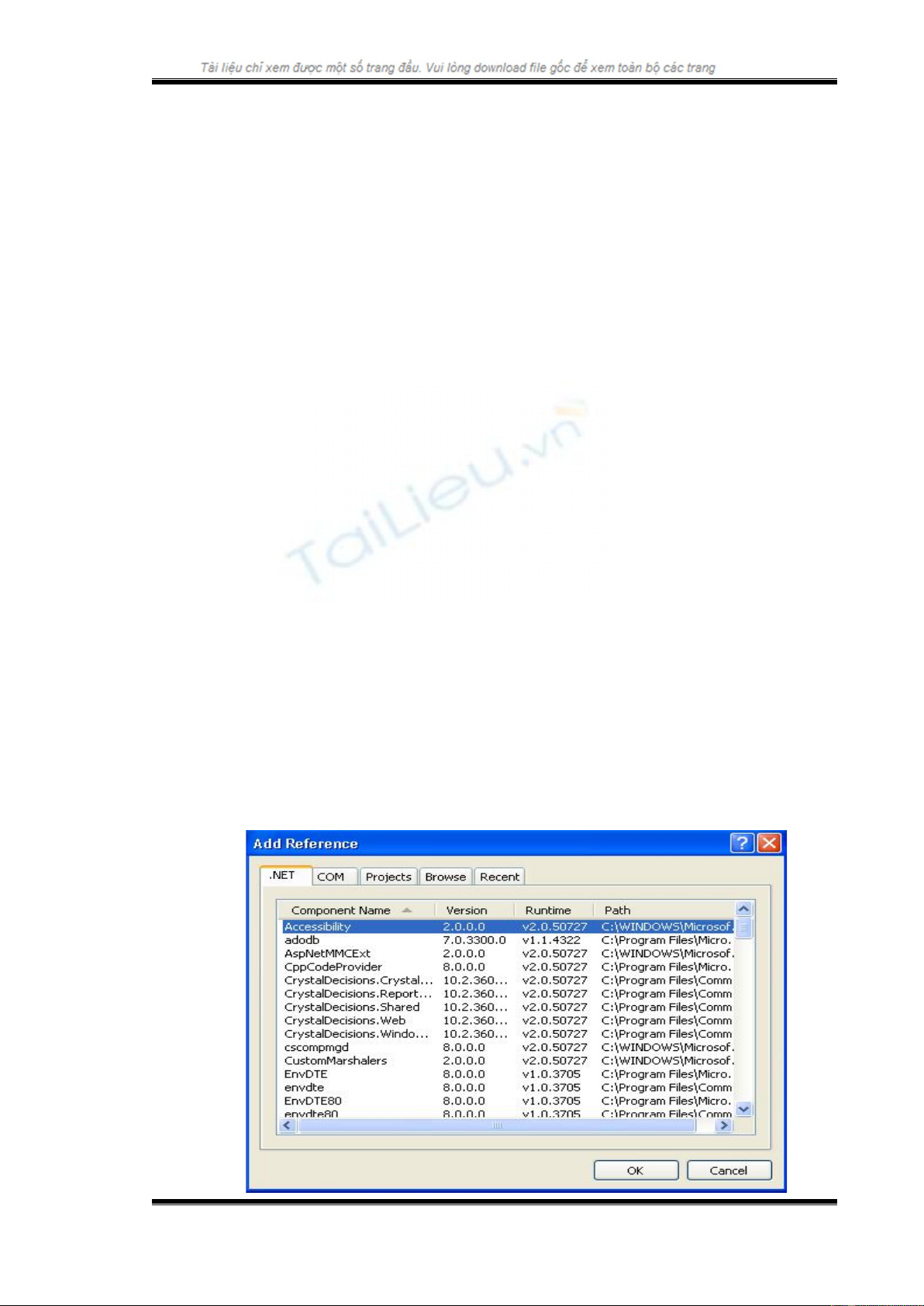
- Chọn Project | Add Reference làm xuất hiện một hộp thoại như hình:
Hướng dẫn lập trình VB.NET Chương 13: Tự động hóa và quản lý tiến trình
Biên soạn: Phạm Đức Lập - 3 - Add: cnt-44-dh, VIMARU
-Co 5 tab như hình, mỗi tab chứa một tập các đối tượng dùng theo các chức năng
riêng biệt.
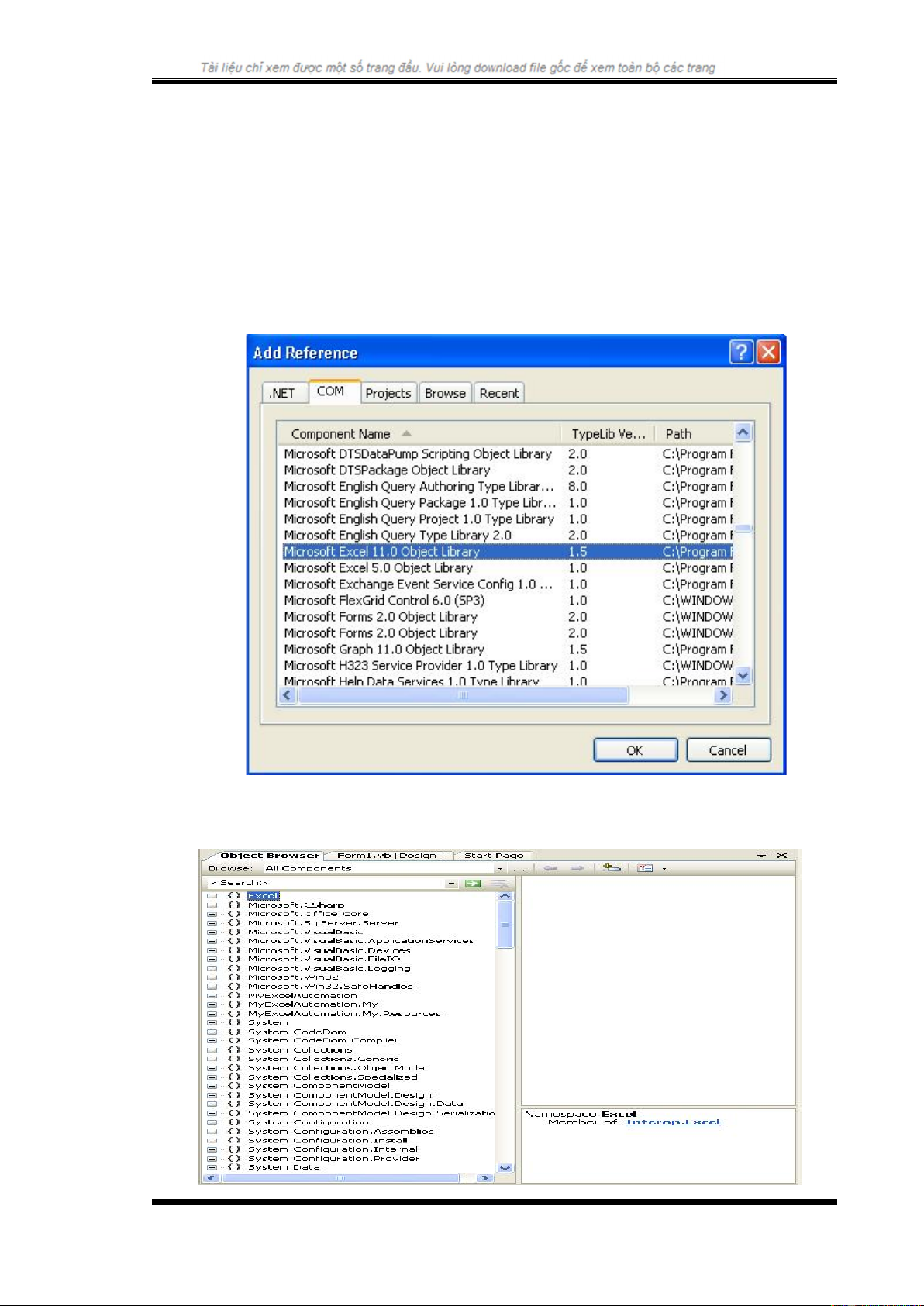
- Nhấn chọn tab COM, các đối tượng trong tab này được hệ thống đăng ký sẵn
trong Registry của windows (bạn có thể xem Registry bằng cách mở hộp thoại
run và gõ lệnh Regedit)
- Bạn cuộn xuống và tìm Microsoft Excel 11.0 Object Library, nhấn nút OK như
hình
- Chọn View | Object Browser hay ấn phím F2 để mở cửa sổ công cụ Object
Browser như hình:

Hướng dẫn lập trình VB.NET Chương 13: Tự động hóa và quản lý tiến trình
Biên soạn: Phạm Đức Lập - 4 - Add: cnt-44-dh, VIMARU
- Bạn nhấn vào nút (+) kế bên Excel và xem chi tiết về thông tin của các đối tượng
Automation mà Excel cung cấp.
- Nếu cần bạn có thể ấn tiếp nút (+) nhánh Application để xem danh sách các
phương thức, sự kiện và thuộc tính dành cho đối tượ ng sẽ xuất hiện trong khung
Member of: Excel bên phải. Chúng là những phương thức cho phép bạn truy cập
bảng tính Excel.
- Bạn có thể xem bất kỳ phương thức nào trong phần được liệt kê trong khung
member. Ví dụ ta có thể xem phương thức Quit là phương thức đóng ứng dụng
Excel cũng như các ứng dụng Automation.
Bây giờ sau khi đã xem xét các phương thức, đối tượng với Object Browser chúng ta sẽ sử
dụng Atomation Excel trong chương trình của mình.
2. Tự động hóa bằng Atomation EXCEL trong chương trình Visual Basic
Sau đây là các bước tổng quát để sử dụng các lệnh Excel cũng như các đối tượng
Automation nói chung:
B1. Thêm vào dự án tham chiếu trỏ đến thư viện đối tượng mà bạn muốn truy xuất
bằng lệnh Add Reference như đã biết trong phần 1.
B2. Viết chương trình VB. Dùng phát biểu Dim để khai báo sử dụng đối tượng
Atomation. Tiếp theo dùng hàm Ctype và CreatObject để tạo một thể hiện cho đối
tượng:
Dim xlApp As Excel.Application
xlApp = CType(CreateObject("Excel.Application"), _
Excel.Application)
Trong VB.NET sử dụng cơ chế ràng buộc sớm (early binding). Sau khi tạo đối tượng
nên dùng hàm Ctype chuyển đổi đối tượng về một kiểu tường minh để khi biên dịch
VB.NET biết đây là kiểu gì.
B3. Sử dụng các phương thức, thuộc tính của đối tượng Atomation trong chương
trình của mình. Nếu chưa nắm rõ bạn có thể xem lại bằng Object Browser như đã
biết. Ví dụ:
Dim loanPayment As Single
loanPayment = xlApp.WorksheetFunction.Pmt _
(txtInterest.Text / 12, txtMonths.Text, txtPrincipal.Text)
B4. Khi đã hoàn thành việc sử dụng đối tượng Automation thì bạn gọi phương thức
Quit để chấm dứt sử dụng chúng:
xlApp.Quit()
Hướng dẫn lập trình VB.NET Chương 13: Tự động hóa và quản lý tiến trình
Biên soạn: Phạm Đức Lập - 5 - Add: cnt-44-dh, VIMARU
Trong bài tập ExcelPayment sau đây chúng ta sẽ dùng tính toán tự động của Excel để tính
số tiền phải trả khi thuê nhà.
2.1. Chương trình ExcelPayment
Tìm hiểu chương trình:
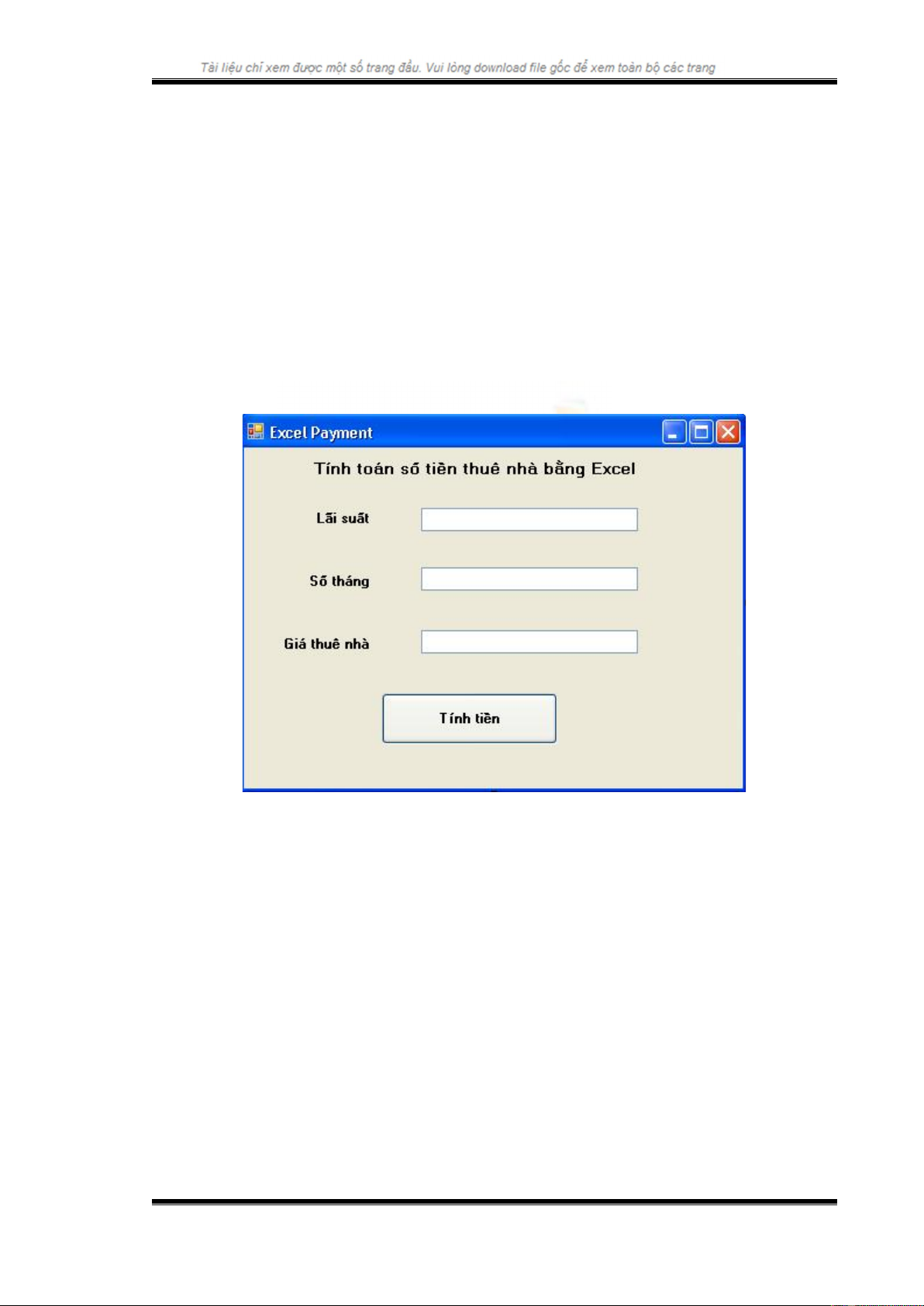
Chương trình có một form, form có ba textbox cho phép nhập vào mức lãi suất, số tháng và
số tiền đơn giá thuê nhà. Khi người dùng click vào nút tính tiền thì chương trình sẽ tính số
tiền hàng tháng phải trả.
Thiết kế giao diện:
Giao diện chương trình như hình:
Trong đó thuộc tính name của các textbox như sau: “Lãi suất” – txtLaisuat, “Số tháng” –
txtSothang, “Giá thuê nhà” – txtGia. Button “Tính tiền” - btnTinhtien
Viết mã:
Do chương trình có sử dụng một số hàm toán học như Abs nên ta cần khai báo Imports lớp
Math ở đầu form như sau:
Imports System.Math
Tạo thủ tục btnTinhtien_Click như sau:
Dim xlApp As Excel.Application
Dim LoanPayment As Single
xlApp = CType(CreateObject("Excel.Application"), Excel.Application)
LoanPayment = xlApp.WorksheetFunction.Pmt _
(txtLaisuat.Text / 12, txtSothang.Text, txtGia.Text)
MsgBox("Số tiền hàng tháng phải trả là: " & _
Format(Abs(LoanPayment), "$#.##"), , "ExcelPayment")
xlApp.Quit()
![Phát triển website quảng bá nhà hàng Sushi: Bài tập lớn [Chuẩn SEO]](https://cdn.tailieu.vn/images/document/thumbnail/2025/20251025/youtobeusa01@gmail.com/135x160/50491761551005.jpg)








![Tài liệu ôn tập môn Lập trình web 1 [mới nhất/chuẩn nhất]](https://cdn.tailieu.vn/images/document/thumbnail/2025/20251208/hongqua8@gmail.com/135x160/8251765185573.jpg)