Hướng dẫn sử dụng SPSS
--------------------------------------------------------------------------------------------------------------------------------------------
-------------------------------------------------------------------------------------------------------------------------
Lê Văn Huy, Ph.D Candidate (2007 ) – Danang University of Economics, Email: huy.lv@due.edu.vn
3
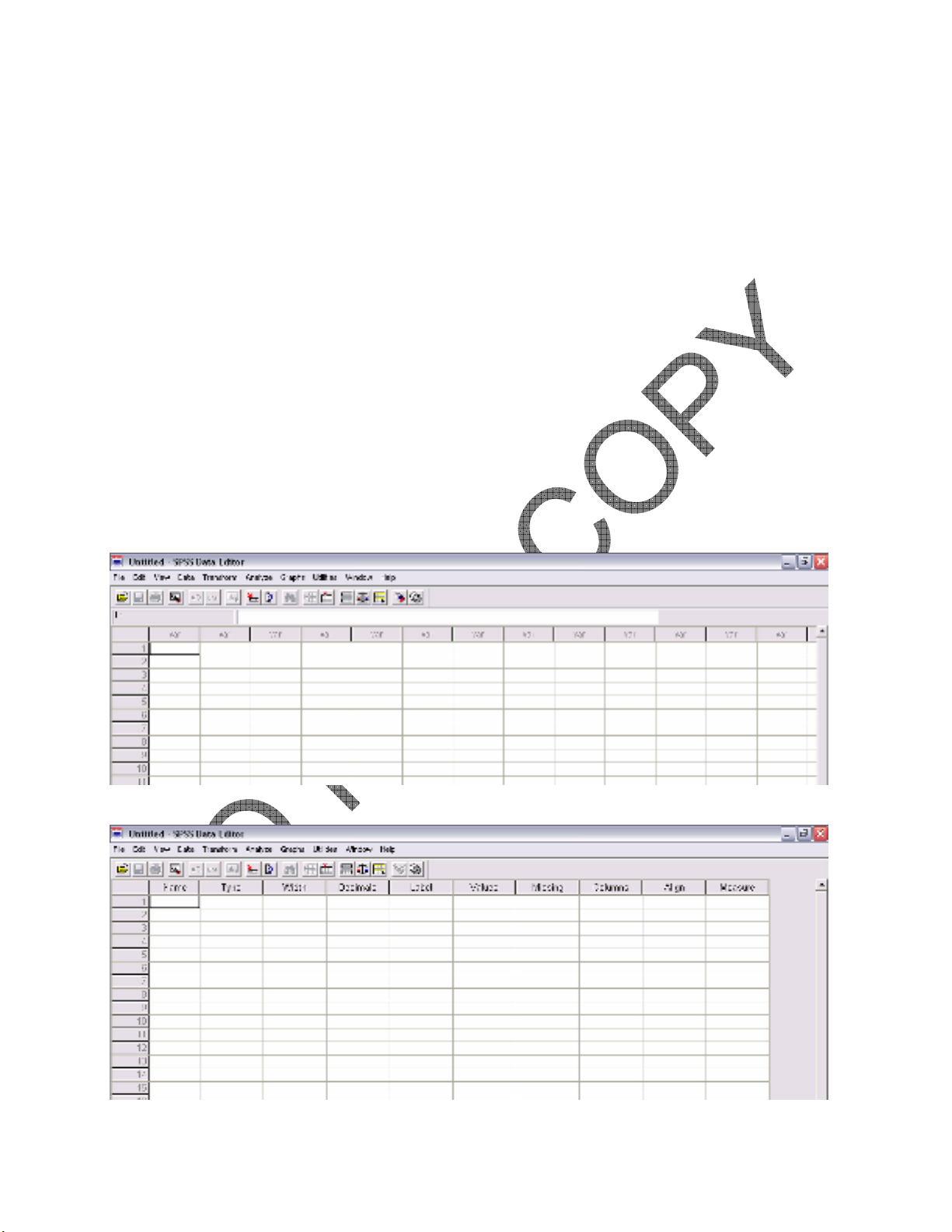
Trong đó:
+ Variable Name: tên biến (dài 8 kí tự và không có kí tự đặc biệt)
+ Type: kiểu của bộ mã hóa
+ Labels: nhãn của biến, trong phần này chúng ta có thể nhập nhiều giá trị của nhãn phù hợp với
thiết kế của bảng câu hỏi. Sau khi nhập xong mỗi trị của mã hoá, nhấn Add để lưu lại các giá trị
trên.
+ Value: Giá trị của từng giá trị mã hóa (value) tương ứng với nhãn giá trị (value label) của nó.
+ Missing: ký hiệu câu trả lời đúng ra phải trả lời nhưng bị bỏ qua (lỗi), chú ý là giá trị này phải
có nét đặc thù riêng biệt so với giá trị khác để dễ dàng phân biệt trong quá trình tính toán.
+ Column: thiết đặt độ lớn của cột mang tên biến và vị trí nhập liệu của biến này.
+Measure: thang đo lường. Trên cơ sở 4 cấp độ thang đo lường (biểu danh, thứ tự, khoảng cách
và tỉ lệ), SPSS sẽ phân ra thành 3 thang đo (biểu danh (nominal), thứ tự (ordinal) và scale
(khoảng cách và tỉ lệ).
Một số chú ý khi nhập liệu
Nhập giá trị khuyết
Trong quá trình phỏng vấn, có những câu hỏi mà đúng ra được được phỏng vấn phải trả lời câu
hỏi đó, tuy nhiên, do một số nguyên nhân, người được phỏng vấn bỏ qua một hoặc vài câu hỏi
(hoặc câu trả lời) gọi là giá trị khuyết.
Để đảm bảo thông tin trong quá trình phân tích, chúng ta cần phải định nghĩa những giá trị này
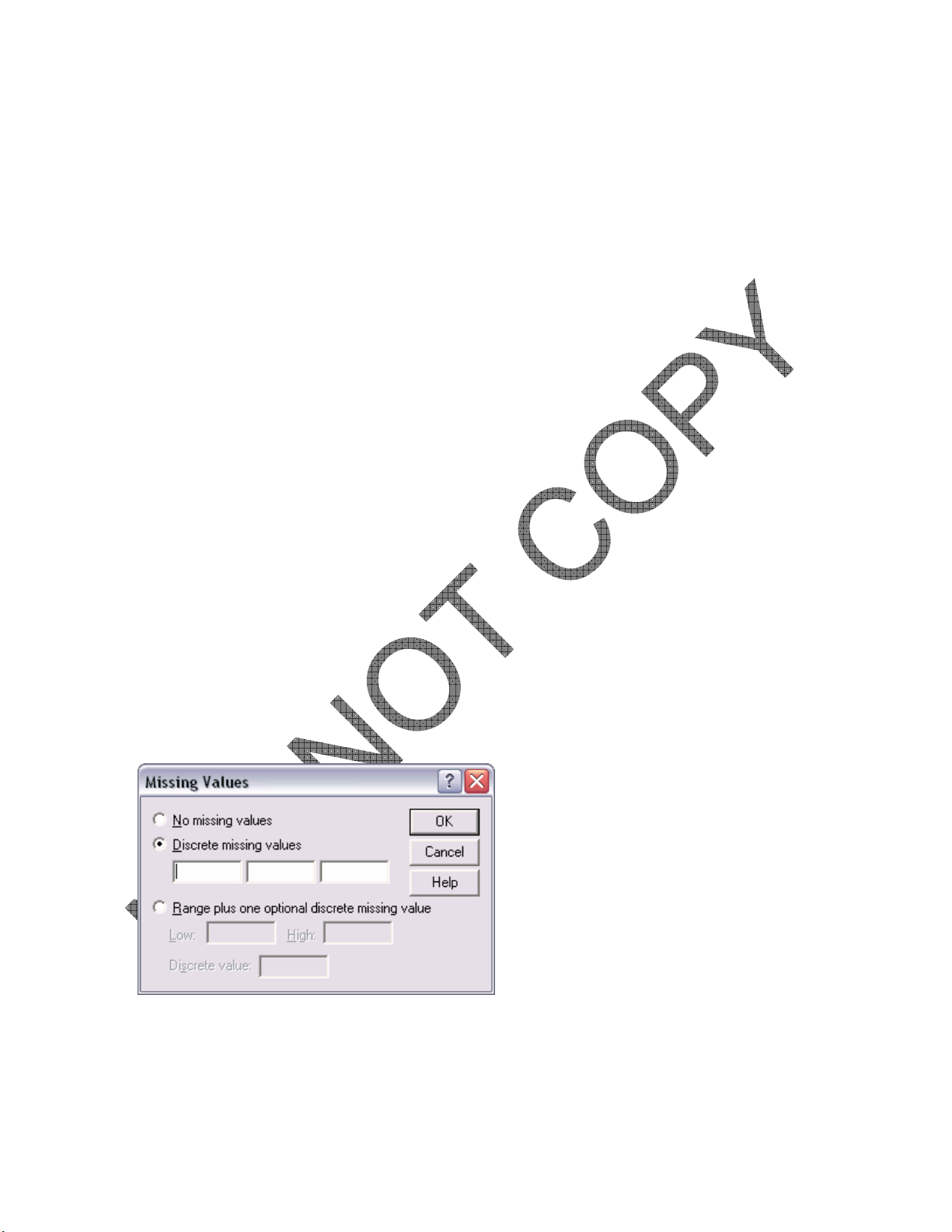
như sau: Nhấn Missing - Hộp hội thoại Missing Values xuất hiện.
- Nhấn Discrecte missing values, đặt các trị missing values vào các ô trống, trị được nhập tại
các ô trống sẽ đại diện cho những giá trị khuyết.
- Chúng ta có thể định nghĩa các giá trị khuyết theo một khoảng giá trị nào đó bằng các nhấn và
nhập liệu vào Range plus one optional discrete missing value.
- Tất cả các giá trị khuyết sẽ không tham gia vào quá trình phân tích.
Chèn một biến mới hoặc bảng ghi mới
- Nhấn Data/Insert Variable
- Nhấn Data/Insert Case
- Tìm đến bảng ghi cần thiết: Go to Case




![Cẩm nang Mỹ thuật và kỹ thuật ứng dụng trong marketing [Chuẩn SEO]](https://cdn.tailieu.vn/images/document/thumbnail/2025/20250714/vijiraiya/135x160/224_cam-nang-my-thuat-va-ky-thuat-ung-dung-trong-marketing.jpg)